Portál má responzivní rozvržení a kromě počítačových prohlížečů spolehlivě funguje i na chytrých telefonech a tabletech.
Poznámka: tento dokument je určen ke čtení na obrazovce, nikoli k tisku.
1. Úvod
Tato příručka popisuje systém správy členů z pohledu Chapter Admina — prezidenta nebo sekretáře odpovědného za údaje o členech vlastního Chapteru. Pokrývá vše, co Chapter Admin může vidět a dělat: správu členů vašeho Chapteru, aktualizaci údajů o Chapteru a odesílání e-mailů členům. Správu celého systému (proces obnovy členství, uživatelské účty, statistiky, auditní protokol) zajišťuje European Board a je popsána zvlášť v příručce pro administrátory.
Portál běží na vyhrazeném serveru v Německu a splňuje obecné nařízení o ochraně osobních údajů (GDPR). Všechny údaje o členech zůstávají v Evropské unii.
2. Přihlášení & heslo
První přihlášení
Běžné přihlášení
Zadejte svou e-mailovou adresu a heslo na members.blue-knights.eu. Relace automaticky vyprší po 1 hodině nečinnosti; dokud jste aktivní, relace se každých 5 minut automaticky prodlužuje.
Dvoufázové ověření (2FA)
2FA je volitelné, ale doporučené; spravuje se v My Profile (viz oddíl 9).
Zapomenuté heslo
Odhlášení
Klikněte na "Sign out" ve spodní části levého postranního panelu. Všechna přihlášení a odhlášení — včetně neúspěšných pokusů o přihlášení — se kvůli GDPR zaznamenávají do auditního protokolu.
3. Navigace & horní lišta
Horní lišta
Tmavě modrá lišta v horní části obrazovky zobrazuje aktuální statistiky, které se obnovují každých 30 sekund:
| Položka | Popis |
|---|---|
| USERS | Celkový počet uživatelských účtů portálu |
| ONLINE | Uživatelé aktivní za posledních 15 minut. Po najetí myší uvidíte, kdo je online. |
| MEMBERS | Počet záznamů členů ve vašem Chapteru |
Levý postranní panel
Navigační panel vlevo je rozdělen do sbalitelných skupin. Jako Chapter Admin vidíte omezenou nabídku:
- MAIN – Dashboard, Members
- INVENTORY – Items, Sales, Yearly Report, Stocktake
- FINANCE – Cash Book
- PERSONAL – My Profile
- HELP & SUPPORT – Help & Docs, Support & Contact, Changelog
Nástroje pro správu (Statistics, Renewal, Users, Audit Log a podobné) vidí pouze účty Super Admin, Board Member a Treasurer.
Překlad v prohlížeči
Rozhraní portálu je v angličtině. Chcete-li si portál přeložit do svého jazyka, klikněte pravým tlačítkem kamkoli na stránku a zvolte "Přeložit do češtiny" (Chrome, Edge), nebo použijte tlačítko překladu v adresním řádku (Safari).
Verze & systémové informace
V zápatí každé stránky je uvedena aktuální verze portálu. Kliknutím na číslo verze otevřete okno se systémovými informacemi o verzi a serveru.
4. Přehled (Dashboard) CHAPTER_ADMIN
Přehled je první stránka po přihlášení a poskytuje rychlý souhrn vašeho Chapteru.
- Název a země Chapteru s rychlými odkazy na správu členů, e-maily a členské karty
- Celkový počet členů vašeho Chapteru
- Stav platby příspěvku EC za aktuální rok (zaplaceno / nezaplaceno)
- Rozdělení členů podle stavu a průměrný věk členů
- Widget Nadcházející narozeniny, omezený na váš Chapter
- Widget Výročí členství, omezený na váš Chapter (viz níže)
Widget Připomínka narozenin
- Členové, kteří mají dnes narozeniny, jsou zvýrazněni zlatě; nadcházející narozeniny (do 7 dnů) jsou uvedeny pod nimi
- Každé ráno v 08:00 systém automaticky odešle členovi blahopřejný e-mail a upozorní funkcionáře Chapteru
- Aby se připomínka zobrazila, musí být vyplněno datum narození
Widget Výročí členství
Zvýrazňuje členy vašeho Chapteru, kteří v aktuálním kalendářním roce dosáhnou kulatého výročí členství — 10, 15, 20, 25, 30, 40 nebo 50 let — počítáno od roku v poli Member Since, nebo, pokud je vyplněno, od přesného data v poli Joined (exact date).
Od srpna 2026 jsou u většiny členů k dispozici přesná data vstupu, importovaná z centrály v USA. To umožňuje kromě stávajícího ročního souhrnu i připomínky s přesností na den:
- U členů s přesným datem vstupu zobrazuje karta na přehledu toto datum; e-mail s připomínkou dostanete v den výročí a už 3 dny předem — ve stejném rytmu jako připomínka narozenin výše. Člen v ten den také automaticky obdrží blahopřejný e-mail, pokud je uvedena jeho e-mailová adresa.
- Členové bez přesného data (pouze rok) jsou nadále zahrnuti ve stávajícím souhrnu: každý rok 1. ledna automaticky obdržíte e-mail se seznamem výročí členství ve vašem Chapteru na daný rok — samotný jubilant tento e-mail nedostává
- Seznam výročí vašeho Chapteru lze z přehledu stáhnout jako CSV nebo PDF
5. Váš Chapter CHAPTER_ADMIN (vlastní Chapter)
Na stránku s detailem svého Chapteru se dostanete přes rychlé odkazy na přehledu (oddíl 4).
Detail Chapteru & úpravy
Stránka s detailem Chapteru zobrazuje: logo, informace o Chapteru, kontakt & adresu, pruh se stavem smlouvy o zpracování osobních údajů a kartu funkcionářů (President, Vice President, Secretary, Treasurer, Director, Past President, v tomto pořadí). Kliknutím na "Edit chapter" aktualizujete logo, obecné informace a adresu.
Smlouva o zpracování osobních údajů (DPA)
Váš Chapter musí podepsat smlouvu o zpracování osobních údajů podle čl. 28 GDPR mezi Chapterem (správcem) a European Webmasterem (zpracovatelem). Stránka DPA zobrazuje úplné znění smlouvy — včetně toho, kde jsou data uložena a kteří další zpracovatelé se využívají — a pod ním digitální podpis: celé jméno prezidenta, potvrzovací políčko a tlačítko "Sign DPA digitally". Po podpisu zobrazí stránka s detailem Chapteru zelené potvrzení se jménem podepisujícího a datem.
Bankovní údaje / SEPA
Váš Chapter si může uložit vlastní bankovní údaje — majitele účtu, IBAN, BIC a referenci mandátu. Jde o referenční údaje pro vlastní evidenci Chapteru; nesouvisejí s bankovním účtem European Board, na který přicházejí platby za obnovu členství a který je spravován centrálně. V portálu se nikde neukládají údaje o kartách ani nezpracovávají platby.
6. Členové CHAPTER_ADMIN (vlastní Chapter)
Seznam členů
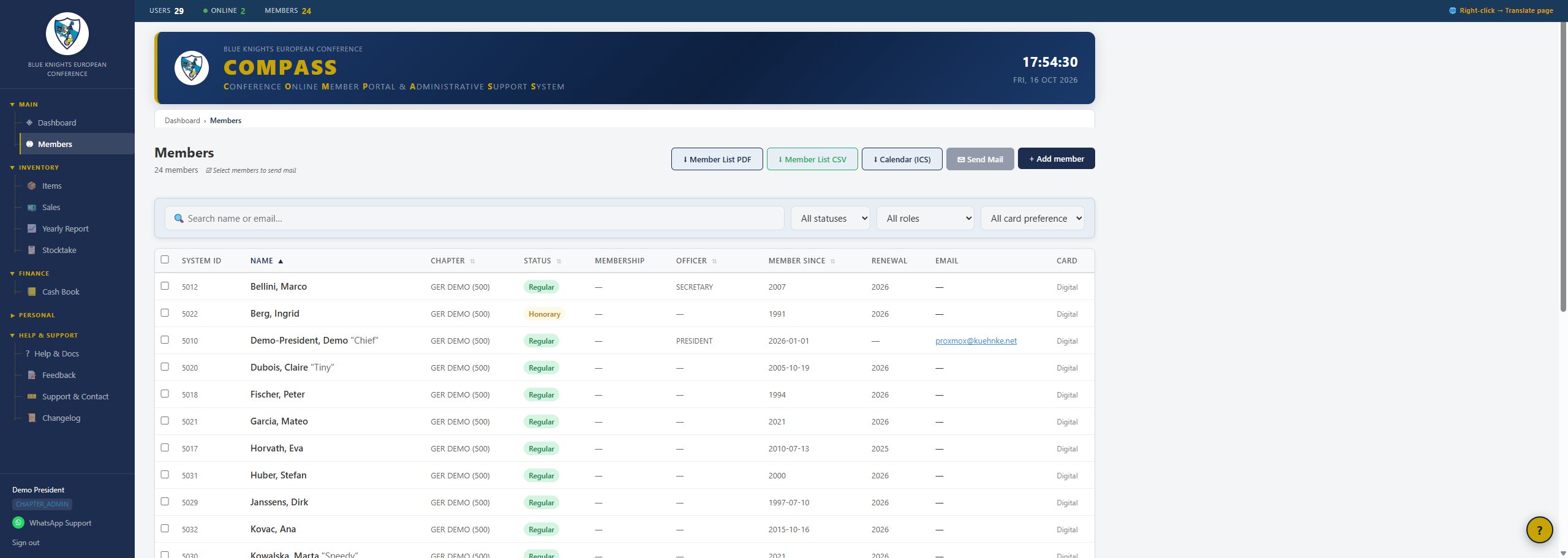
Seznam členů s vyhledáváním, filtry a hromadnými akcemi
Automaticky vidíte pouze členy svého vlastního Chapteru. Seznam nabízí:
- Vyhledávání – podle jména nebo e-mailu
- Filtry – stav, funkce a preference karty (požadována plastová karta / pouze digitální)
- Řazení – klikněte na záhlaví sloupce (Name, Status, Officer)
- Výběr & hromadný e-mail – vyberte členy zaškrtávacími políčky a odešlete hromadný e-mail (viz níže)
- Exporty – seznam členů jako PDF nebo CSV, export pro objednávku plastových karet a export kalendáře ICS s narozeninami a výročími členství
Přidání člena
Klikněte na "+ Add member". Povinné: příjmení, jméno, datum narození, e-mail (Chapter je pevně nastaven na váš). Volitelné: přezdívka, stav (výchozí Regular), funkce, mobilní telefon, další telefon a adresa. Přidávání členů je zablokováno, dokud je pro daný rok aktivní zmrazení obnovy členství (celosystémové zmrazení, které řídí European Board — viz příručka pro administrátory).
Detail člena & digitální karta
Zobrazuje fotografii člena, odznaky stavu a funkce a kontaktní údaje. Digitální členská karta uvádí: jméno (s přezdívkou, pokud je vyplněna), Member Since, Chapter, Status, Member No. (členské číslo BK) a BKEC-ID (interní ID systému) — a QR kód odkazující na veřejnou ověřovací stránku. Tlačítko "Send" odešle kartu členovi e-mailem, pokud je uvedena jeho adresa; kartu lze také stáhnout jako PDF. Pokud je známo, zobrazuje se i přesné datum vstupu jako "Joined (exact date)" — viz widget Výročí členství v oddílu 4. Viz také návod Digital Membership Card na stránce Help & Docs.
Úprava člena
Sekce členství: Chapter, stav, funkce, pracovní status (Active/Retired), Member Since, Joined (exact date), platný rok obnovy a členské číslo BK, dále zaškrtávací políčko "Insists on plastic membership card" — výchozí je pro každého člena digitální karta. K tomu sekce osobních údajů a kontaktu & adresy (včetně pole mobilního telefonu) a nahrání fotografie.
Historie člena
Každá stránka s detailem člena odkazuje na kartu History, která zobrazuje úplný auditní záznam daného člena — datum/čas, akci, kdo změnu provedl a co bylo změněno.
Samoobslužná aktualizace údajů (členové)
Členové vašeho Chapteru si mohou část svých kontaktních údajů aktualizovat sami, bez účtu a hesla, přes /my-data. Zadají evidovanou e-mailovou adresu a obdrží odkaz — platný 30 minut — který prokazuje přístup k této schránce. Přes odkaz mohou upravit: přezdívku, ulici, ulici 2, město, kraj/region, PSČ, telefon a mobil. Mohou také nahrát nebo vyměnit svou členskou fotografii (JPG, PNG nebo WebP, max. 5 MB); nová fotografie se uloží okamžitě, nezávisle na tlačítku „Save changes“.
- Pole důležitá pro členství — stav, funkce, Member Since / Joined (exact date), členské číslo a samotná e-mailová adresa — jsou záměrně vyloučena a zůstávají pod vaší kontrolou (nebo kontrolou Super Admina).
- Aby nebylo možné zjistit, které e-mailové adresy jsou evidovány, zobrazuje stránka žádosti vždy stejné obecné potvrzení bez ohledu na to, zda byl nalezen odpovídající člen.
- Samoobslužné změny se zobrazují na kartě History člena pod akcí MEMBER_SELF_EDIT (změny fotografie: MEMBER_SELF_PHOTO); protože za změnou nestojí relace administrátora, jako autor změny se zobrazuje e-mailová adresa samotného člena.
Odeslání e-mailu členům
Newsletter
Všichni členové s platnou e-mailovou adresou v COMPASS automaticky dostávají newsletter Blue Knights European Conference. Změny e-mailové adresy člena v COMPASS se přes noc přenesou do distribučního seznamu newsletteru – e-mailové adresy proto opravujte pouze zde. Členové se mohou kdykoli odhlásit pomocí odkazu na konci každého newsletteru; po odhlášení nejsou automaticky znovu přihlášeni.
7. Inventář CHAPTER_ADMIN (vlastní Chapter)
Inventář Chapteru eviduje fyzické položky, které má váš Chapter na skladě — vesty, nášivky, odznaky a podobné propagační zboží — odděleně od údajů o členech. Jeho používání je volitelné: pokud váš Chapter takové zboží neprodává ani neeviduje, prostě ho nepoužíváte.
Pokud má váš Chapter Quartermastera, má na této stránce Inventáře stejná plná práva ke čtení i zápisu jako vy — položky, prodeje a inventury jsou společné, nejsou rozděleny podle funkcionářů. Quartermaster nemá přístup k pokladní knize.
Položky & kategorie
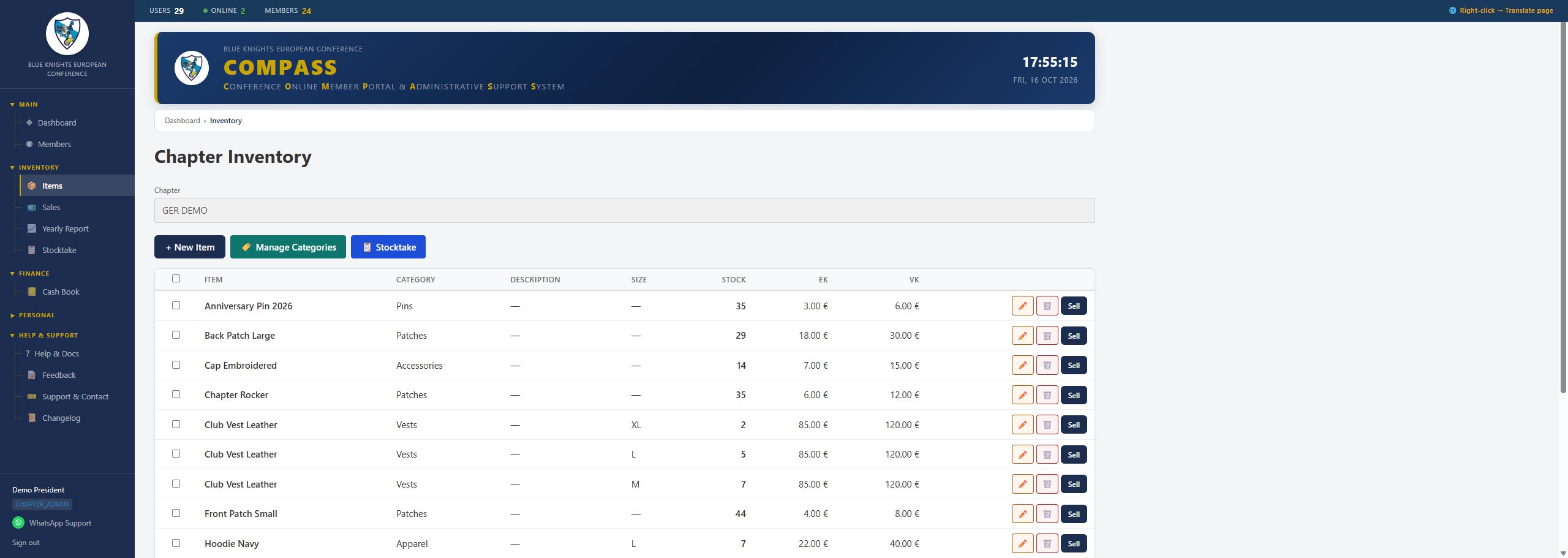
Inventář Chapteru — položky s kategorií, stavem zásob a cenami
Seznam Items zobrazuje každou položku inventáře vašeho Chapteru s kategorií, popisem, velikostí a aktuálním stavem zásob. Kliknutím na "New Item" přidáte novou: název, kategorie (z vlastního seznamu Chapteru, spravovaného přes "Manage Categories"), popis, velikost, nákupní cena a prodejní cena (obě v EUR, obě volitelné).
Úprava položky & doplnění zásob
Otevřete položku a upravte její kategorii, popis, velikost, nákupní cenu, prodejní cenu a stav zásob (aktuální množství). Samostatný krok pro zápis dodávky neexistuje — když dorazí nové zboží, jednoduše upravte stav zásob na nový celkový počet. Stránka s detailem položky zobrazuje také její historii prodejů, kde lze u každého dřívějšího prodeje přímo upravit příjemce, množství a cenu.
Zápis prodeje
Klikněte na "Sell" vedle položky — v seznamu nebo na stránce s detailem položky — a otevře se formulář prodeje: množství, prodejní cena za kus (EUR), kupující a datum. Uložením se stav zásob sníží o prodané množství a prodej se přidá do historie prodejů položky.
Inventura
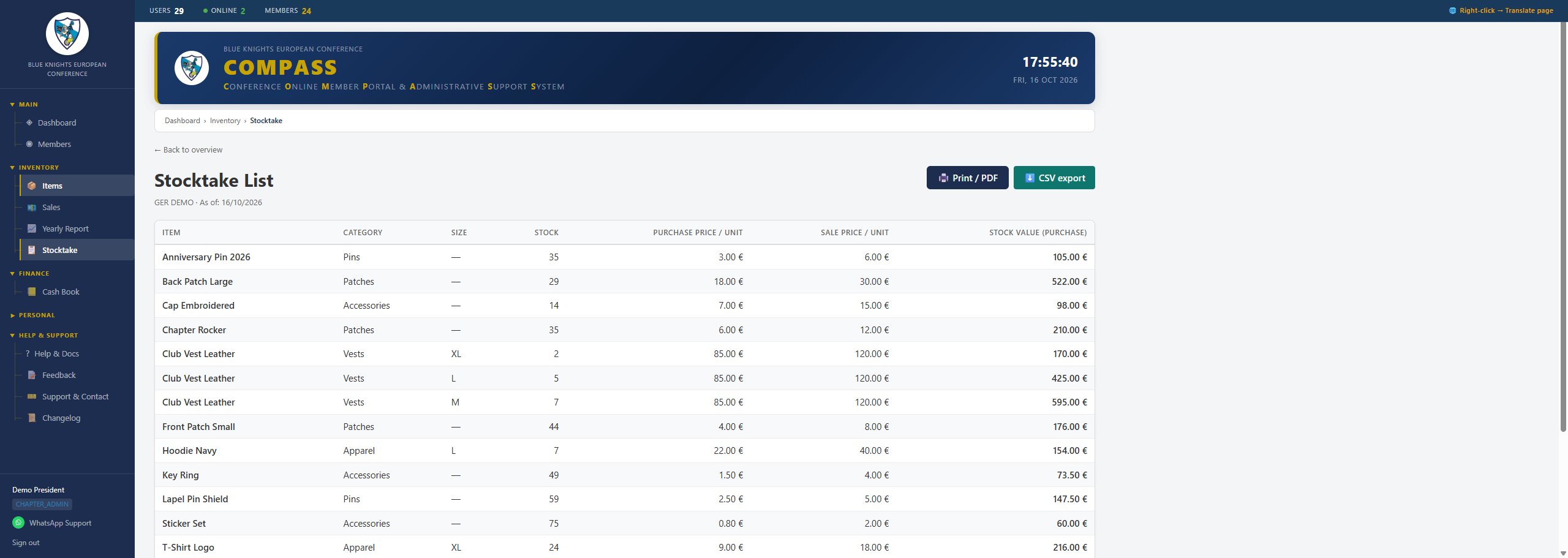
Inventurní seznam s hodnotou zásob u každé položky a celkovým součtem
Referenční seznam pro fyzickou inventuru: každá položka s kategorií, velikostí, aktuálním stavem zásob, nákupní a prodejní cenou za kus a z nich vypočtenou hodnotou zásob (stav × nákupní cena), s celkovým součtem. Pomocí tohoto seznamu porovnáte, co eviduje systém, s tím, co skutečně leží v regálu.
Roční přehled
Vyberte rok a klikněte na "Show"; zobrazí se celkové nákupy, celkové prodeje a rozdíl (zisk nebo ztráta) inventáře vašeho Chapteru za daný rok. Tlačítkem "CSV Export" si údaje stáhnete.
8. Pokladní kniha CHAPTER_ADMIN (pouze čtení, vlastní Chapter)
Pokladní kniha je elektronická evidence příruční pokladny vašeho Chapteru — hotovosti, kterou pokladník (Treasurer) spravuje odděleně od bankovního účtu Chapteru pro drobné nečekané výdaje. Slouží pro každoroční interní kontrolu pokladny vašeho Chapteru; její používání je dobrovolné a je přísně oddělena od modulu Inventář (oddíl 7).
Jako Chapter Admin máte do pokladní knihy svého Chapteru přístup pouze pro čtení: můžete si prohlížet cykly, záznamy a zůstatky a exportovat data, nemůžete však nic přidávat, stornovat ani opravovat. Plný přístup — zapisování záznamů, opravy a uzavírání cyklů — má pouze pokladník vašeho Chapteru a Super Admin.
Cykly
Záznamy v pokladní knize se neseskupují podle kalendářních let, ale do cyklů, protože pokladní rok Chapteru trvá od jedné výroční členské schůze vašeho Chapteru do druhé. Pokladník vašeho Chapteru (nebo Super Admin) založí nový cyklus s označením (např. "2026/27"), počátečním a koncovým datem a počátečním zůstatkem — hotovostí převedenou z předchozího cyklu. Postupně může vzniknout více cyklů; pomocí rozbalovacího seznamu Cycle mezi nimi přepínáte a prohlížíte si každý z nich.
Zobrazení záznamů
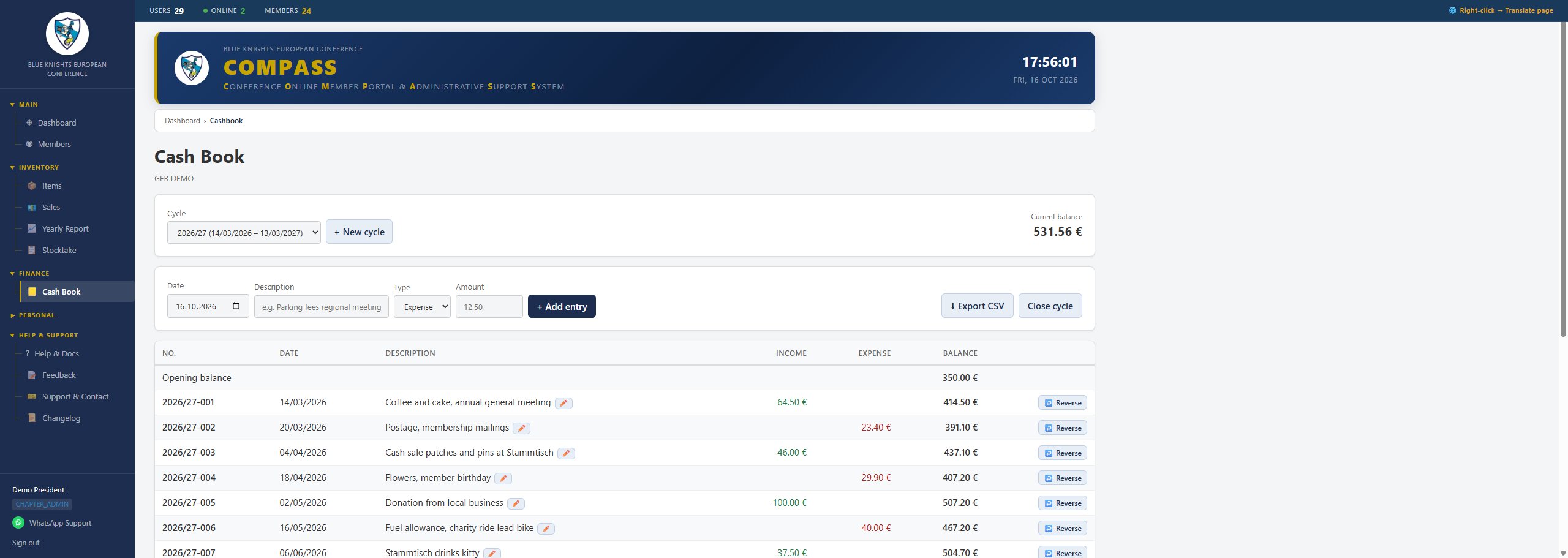
Pokladní kniha — záznamy s příjmy, výdaji a průběžným zůstatkem
Po výběru cyklu vidíte u každého záznamu datum, popis, typ (Expense = výdaj, Income = příjem) a částku. Každý záznam má automatické pořadové číslo ve formátu {cyklus}-{číslo}, např. 2026/27-001 — toto číslo pokladník zapíše na papírový doklad, aby jej bylo možné při kontrole přiřadit. Výdaje průběžný zůstatek snižují, příjmy jej zvyšují; sloupec Balance vždy ukazuje zůstatek po daném záznamu.
Uzavření cyklu
Jakmile je kontrola pokladny za daný cyklus dokončena, pokladník nebo Super Admin cyklus uzavře. Uzavřený cyklus je trvale jen pro čtení — nelze do něj přidávat další záznamy ani je stornovat či opravovat — a zůstává tak zachován jako doklad pro kontrolu. Pro další období se založí nový cyklus, jehož počátečním zůstatkem je konečný zůstatek předchozího cyklu.
Export CSV
Kliknutím na "Export CSV" stáhnete úplný seznam záznamů vybraného cyklu — včetně řádku s počátečním zůstatkem a průběžného zůstatku po každém záznamu — pro vlastní evidenci nebo pro revizory. Sloupec Corrections uvádí každou zaznamenanou opravu popisu. Soubor se otevře přímo v Excelu (středník jako oddělovač, desetinná čárka).
9. Můj profil CHAPTER_ADMIN
Změna hesla
Dvoufázové ověření
Klikněte na "Enable 2FA", naskenujte QR kód ověřovací aplikací (např. Google Authenticator, Authy) a potvrďte šestimístným kódem. Po aktivaci je k dispozici tlačítko "Disable 2FA" s potvrzovacím dotazem.
Kalendářový kanál
Kliknutím na "Generate calendar link" vytvoříte osobní kalendářový kanál k odběru s narozeninami a výročími členství členů vašeho Chapteru. Na rozdíl od jednorázového stažení CSV/PDF/ICS ze seznamu členů kalendářová aplikace, která tento odkaz odebírá — přes odkaz "Open in default calendar app (webcal://)" nebo přidáním zkopírované adresy URL jako odběru kalendáře — kanál sama pravidelně kontroluje a automaticky zůstává aktuální.
Tlačítkem "Copy" zkopírujete odkaz pro vložení do kalendářové aplikace, tlačítkem "Revoke link" jej zneplatníte; aplikace, která stále odebírá zrušený odkaz, přestane dostávat aktualizace, dokud nebude vytvořen nový odkaz.
10. Podpora & kontakt CHAPTER_ADMIN
Jednoduchý kontaktní formulář pro nahlášení chyby, požadavek na novou funkci nebo dotaz: vaše jméno a e-mail, kategorie, předmět a zpráva. Odesláním se vytvoří požadavek ve schránce Support Tickets European Board a zobrazí se potvrzení.
11. Nápověda & dokumentace VŠECHNY ROLE
Stránka Help & Docs poskytuje přístup ke veškeré dokumentaci portálu, uspořádané do kategorií:
- Manual – tento dokument a GDPR Position Statement
- Use Cases – podrobné návody krok za krokem pro konkrétní úkoly (přidání člena, úprava člena, odeslání e-mailu, digitální členská karta, žádosti o výmaz a další)
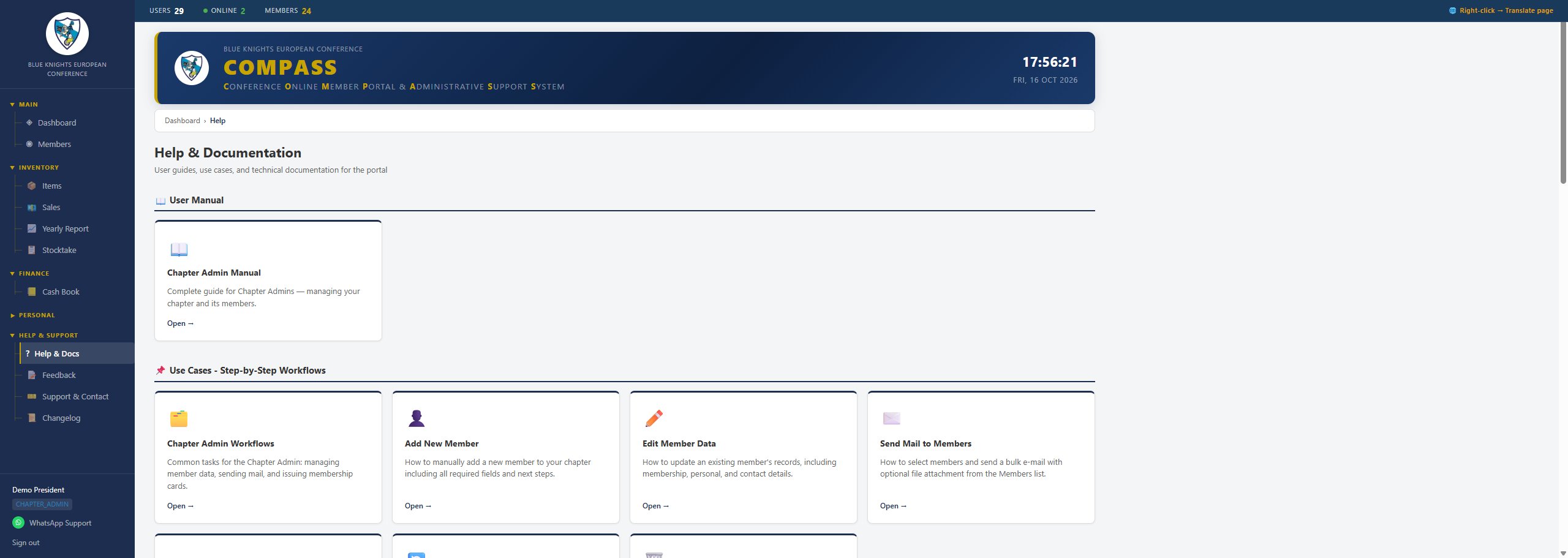
Help & Docs — kategorie dokumentů
Každá dlaždice otevře dokument na nové kartě prohlížeče.
12. Seznam změn CHAPTER_ADMIN
Průběžně aktualizovaná, automaticky generovaná časová osa změn nasazených do portálu, převzatá přímo z historie verzí serveru: popis, datum, odkaz na commit a autor; nejnovější záznam je označen jako LATEST.