Portal ima odzivno postavitev in poleg namiznih brskalnikov zanesljivo deluje tudi na pametnih telefonih in tablicah.
Opomba: ta dokument je oblikovan za branje na zaslonu, ne za tiskanje.
1. Uvod
Ta priročnik opisuje sistem za upravljanje članstva z vidika Chapter Admina — predsednika ali tajnika, odgovornega za podatke o članih lastnega Chaptra. Zajema vse, kar Chapter Admin lahko vidi in naredi: upravljanje članov vašega Chaptra, posodabljanje podatkov o Chaptru in pošiljanje e-pošte članom. Upravljanje celotnega sistema (postopek podaljšanja članstva, uporabniški računi, statistika, revizijska sled) izvaja European Board in je opisano posebej v priročniku za administratorje.
Portal deluje na namenskem strežniku v Nemčiji in je skladen s Splošno uredbo o varstvu podatkov (GDPR). Vsi podatki o članih ostanejo v Evropski uniji.
2. Prijava & geslo
Prva prijava
Običajna prijava
Na members.blue-knights.eu vnesite e-poštni naslov in geslo. Seje samodejno potečejo po 1 uri nedejavnosti; dokler ste dejavni, se seja samodejno podaljša vsakih 5 minut.
Dvofaktorsko preverjanje pristnosti (2FA)
2FA ni obvezna, je pa priporočljiva; upravljate jo v My Profile (glejte poglavje 9).
Pozabljeno geslo
Odjava
Kliknite "Sign out" na dnu leve stranske vrstice. Vse prijave in odjave — tudi neuspešni poskusi prijave — se zaradi skladnosti z GDPR beležijo v revizijsko sled.
3. Navigacija & zgornja vrstica
Zgornja vrstica
Temno modra vrstica na vrhu zaslona prikazuje statistiko v živo, ki se osveži vsakih 30 sekund:
| Postavka | Opis |
|---|---|
| USERS | Skupno število uporabniških računov portala |
| ONLINE | Uporabniki, dejavni v zadnjih 15 minutah. Z miško pokažite nanjo, da vidite, kdo je na spletu. |
| MEMBERS | Število zapisov o članih v vašem Chaptru |
Leva stranska vrstica
Navigacijska vrstica na levi je razdeljena v skupine, ki jih je mogoče strniti. Kot Chapter Admin vidite skrajšan meni:
- MAIN – Dashboard, Members
- INVENTORY – Items, Sales, Yearly Report, Stocktake
- FINANCE – Cash Book
- PERSONAL – My Profile
- HELP & SUPPORT – Help & Docs, Support & Contact, Changelog
Skrbniška orodja (Statistics, Renewal, Users, Audit Log in podobna) so vidna samo računom Super Admin, Board Member in Treasurer.
Prevod v brskalniku
Vmesnik portala je v angleščini. Če želite portal prevesti v svoj jezik, z desno tipko miške kliknite kjer koli na strani in izberite "Prevedi v slovenščino" (Chrome, Edge) ali uporabite gumb za prevajanje v naslovni vrstici (Safari).
Različica & sistemske informacije
V nogi vsake strani je prikazana trenutna različica portala. Kliknite številko različice, da odprete okno s podatki o različici in strežniku.
4. Nadzorna plošča CHAPTER_ADMIN
Nadzorna plošča (Dashboard) je prva stran po prijavi in vam da hiter pregled nad vašim Chaptrom.
- Ime in država Chaptra, s hitrimi povezavami do upravljanja članov, e-pošte in članskih izkaznic
- Skupno število članov vašega Chaptra
- Stanje plačila članarine EC za tekoče leto (plačano / neplačano)
- Razdelitev članov po statusu in povprečna starost članov
- Gradnik Prihajajoči rojstni dnevi, omejen na vaš Chapter
- Gradnik Obletnice članstva, omejen na vaš Chapter (glejte spodaj)
Gradnik Opomnik za rojstne dneve
- Člani, ki imajo danes rojstni dan, so označeni zlato; prihajajoči rojstni dnevi (v 7 dneh) so navedeni spodaj
- Vsako jutro ob 08:00 sistem samodejno pošlje članu voščilo po e-pošti in obvesti funkcionarje Chaptra
- Da se opomnik prikaže, mora biti vpisan datum rojstva
Gradnik Obletnice članstva
Izpostavi člane vašega Chaptra, ki v tekočem koledarskem letu dosežejo okroglo obletnico članstva — 10, 15, 20, 25, 30, 40 ali 50 let — izračunano iz leta v polju Member Since ali, če je vpisan, iz natančnega datuma v polju Joined (exact date).
Od avgusta 2026 so za večino članov na voljo natančni datumi včlanitve, uvoženi s sedeža v ZDA. To poleg obstoječega letnega povzetka omogoča tudi opomnike, natančne na dan:
- Za člane z natančnim datumom včlanitve kartica na nadzorni plošči prikaže ta datum; opomnik po e-pošti prejmete na sam dan obletnice in že 3 dni prej — v enakem ritmu kot opomnik za rojstne dneve zgoraj. Član na ta dan samodejno prejme tudi voščilo po e-pošti, če je njegov e-poštni naslov vpisan.
- Člani brez natančnega datuma (samo leto) so še naprej zajeti v obstoječem povzetku: vsako leto 1. januarja samodejno prejmete e-sporočilo s seznamom obletnic članstva v vašem Chaptru za to leto — slavljenec sam tega e-sporočila ne prejme
- Seznam obletnic vašega Chaptra lahko z nadzorne plošče prenesete kot CSV ali PDF
5. Vaš Chapter CHAPTER_ADMIN (lastni Chapter)
Do strani s podatki o svojem Chaptru pridete prek hitrih povezav na nadzorni plošči (poglavje 4).
Podatki o Chaptru & urejanje
Stran s podatki o Chaptru prikazuje: logotip, informacije o Chaptru, stik & naslov, pasico s stanjem pogodbe o obdelavi osebnih podatkov in kartico s funkcionarji (President, Vice President, Secretary, Treasurer, Director, Past President, v tem vrstnem redu). Kliknite "Edit chapter", da posodobite logotip, splošne informacije in naslov.
Pogodba o obdelavi osebnih podatkov (DPA)
Vaš Chapter mora podpisati pogodbo o obdelavi osebnih podatkov po 28. členu GDPR med Chaptrom (upravljavcem) in European Webmastrom (obdelovalcem). Stran DPA prikazuje celotno pravno besedilo — vključno s tem, kje so podatki shranjeni in kateri podobdelovalci se uporabljajo — nato pa digitalni podpis: polno ime predsednika, potrditveno polje in gumb "Sign DPA digitally". Po podpisu stran s podatki o Chaptru prikaže zeleno potrditev z imenom podpisnika in datumom.
Bančni podatki / SEPA
Vaš Chapter lahko shrani svoje bančne podatke — imetnika računa, IBAN, BIC in sklic pooblastila. To so referenčni podatki za lastno evidenco Chaptra; ločeni so od bančnega računa European Boarda, na katerega prihajajo plačila za podaljšanje članstva in ki se upravlja centralno. Na portalu se nikjer ne shranjujejo podatki kartic in ne obdelujejo plačila.
6. Člani CHAPTER_ADMIN (lastni Chapter)
Seznam članov
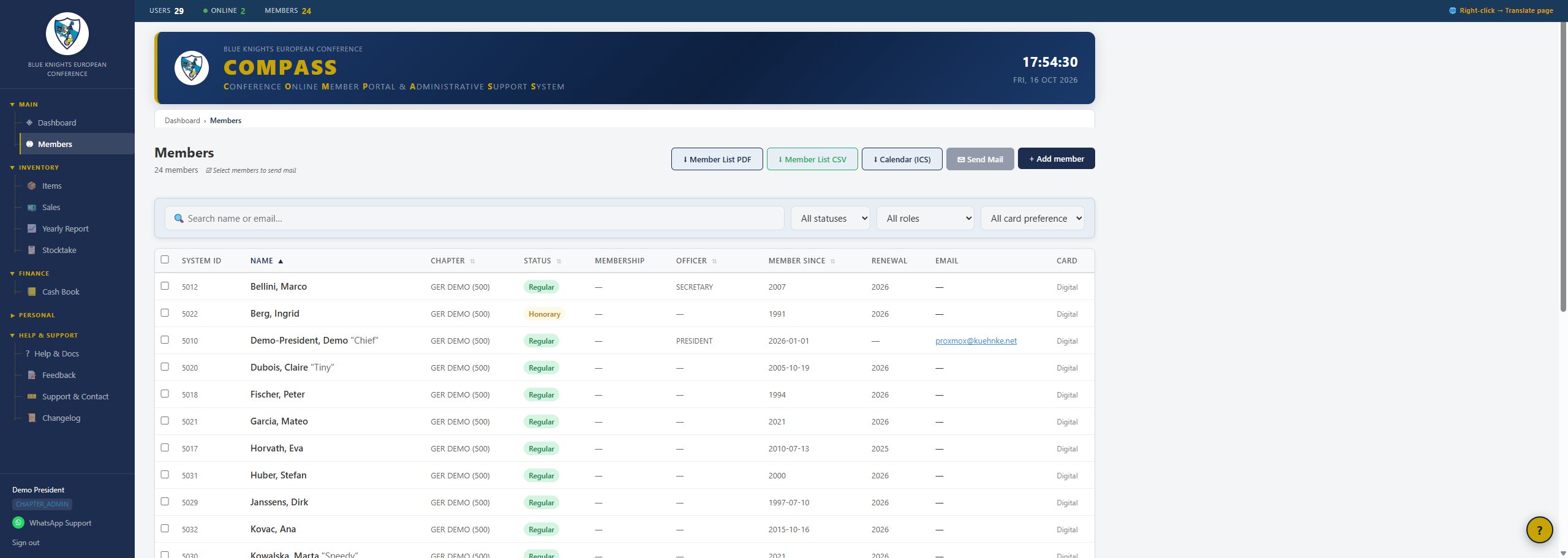
Seznam članov z iskanjem, filtri in skupinskimi dejanji
Samodejno vidite samo člane svojega Chaptra. Seznam omogoča:
- Iskanje – po imenu ali e-pošti
- Filtri – status, funkcija in izbira izkaznice (plastična izkaznica / samo digitalna)
- Razvrščanje – kliknite glavo stolpca (Name, Status, Officer)
- Izbor & skupinska e-pošta – člane izberite s potrditvenimi polji in pošljite skupinsko e-sporočilo (glejte spodaj)
- Izvozi – seznam članov kot PDF ali CSV, izvoz za naročilo plastičnih izkaznic in izvoz koledarja ICS z rojstnimi dnevi in obletnicami članstva
Dodajanje člana
Kliknite "+ Add member". Obvezno: priimek, ime, datum rojstva, e-pošta (Chapter je nastavljen na vašega). Neobvezno: vzdevek, status (privzeto Regular), funkcija, mobilni telefon, drug telefon in naslov. Dodajanje članov je onemogočeno, dokler je za leto aktivna zamrznitev podaljšanj (zamrznitev na ravni celotnega sistema, ki jo upravlja European Board — glejte priročnik za administratorje).
Podatki o članu & digitalna izkaznica
Prikazuje fotografijo člana, oznake statusa in funkcije ter kontaktne podatke. Digitalna članska izkaznica prikazuje: ime (z vzdevkom, če je vpisan), Member Since, Chapter, Status, Member No. (članska številka BK) in BKEC-ID (notranji ID sistema) — ter kodo QR, ki vodi na javno stran za preverjanje. Gumb "Send" pošlje izkaznico članu po e-pošti, če je naslov vpisan; izkaznico lahko prenesete tudi kot PDF. Če je znan, je prikazan tudi natančen datum včlanitve kot "Joined (exact date)" — glejte gradnik Obletnice članstva v poglavju 4. Glejte tudi vodnik Digital Membership Card na strani Help & Docs.
Urejanje člana
Razdelek članstvo: Chapter, status, funkcija, zaposlitveni status (Active/Retired), Member Since, Joined (exact date), veljavno leto podaljšanja in članska številka BK ter potrditveno polje "Insists on plastic membership card" — privzeto vsak član dobi digitalno izkaznico. Sledita razdelka osebni podatki ter stik & naslov (vključno s poljem mobilni telefon) in nalaganje fotografije.
Zgodovina člana
Vsaka stran s podatki o članu vsebuje povezavo na zavihek History, ki prikazuje celotno revizijsko sled za tega člana — datum/čas, dejanje, kdo je spremembo izvedel in kaj je bilo spremenjeno.
Samostojna posodobitev podatkov (člani)
Člani vašega Chaptra lahko del svojih kontaktnih podatkov posodobijo sami, brez računa in gesla, prek /my-data. Vnesejo vpisani e-poštni naslov in prejmejo povezavo — veljavno 30 minut — ki dokazuje dostop do tega nabiralnika. Prek povezave lahko spremenijo: vzdevek, ulico, ulico 2, kraj, regijo, poštno številko, telefon in mobilni telefon. Prav tako lahko naložijo ali zamenjajo svojo člansko fotografijo (JPG, PNG ali WebP, največ 5 MB); nova fotografija se shrani takoj, neodvisno od gumba »Save changes«.
- Polja, pomembna za članstvo — status, funkcija, Member Since / Joined (exact date), članska številka in sam e-poštni naslov — so namerno izključena in ostanejo pod vašim nadzorom (ali nadzorom Super Admina).
- Da se ne razkrije, kateri e-poštni naslovi so vpisani, stran za zahtevo vedno prikaže enako splošno potrdilo, ne glede na to, ali je bil najden ustrezen član.
- Samostojne spremembe se prikažejo na zavihku History člana pod dejanjem MEMBER_SELF_EDIT (spremembe fotografije: MEMBER_SELF_PHOTO); ker za spremembo ne stoji skrbniška seja, je kot urejevalec prikazan e-poštni naslov samega člana.
Pošiljanje e-pošte članom
E-novice
Vsi člani z veljavnim e-poštnim naslovom v COMPASS samodejno prejemajo e-novice Blue Knights European Conference. Spremembe e-poštnega naslova člana v COMPASS se čez noč prenesejo na seznam prejemnikov e-novic – zato e-poštne naslove popravljajte samo tukaj. Člani se lahko kadar koli odjavijo prek povezave na koncu vsakih e-novic; po odjavi niso samodejno ponovno prijavljeni.
7. Inventar CHAPTER_ADMIN (lastni Chapter)
Inventar Chaptra vodi evidenco fizičnih artiklov, ki jih ima vaš Chapter na zalogi — telovnikov, našitkov, značk in podobnih promocijskih artiklov — ločeno od podatkov o članih. Uporaba ni obvezna: če vaš Chapter takih artiklov ne prodaja ali ne vodi, ga preprosto ne uporabljate.
Če ima vaš Chapter Quartermastra, ima ta na tej strani Inventarja enake polne pravice branja in pisanja kot vi — artikli, prodaje in popisi so skupni, niso razdeljeni po funkcionarjih. Quartermaster nima dostopa do blagajniške knjige.
Artikli & kategorije
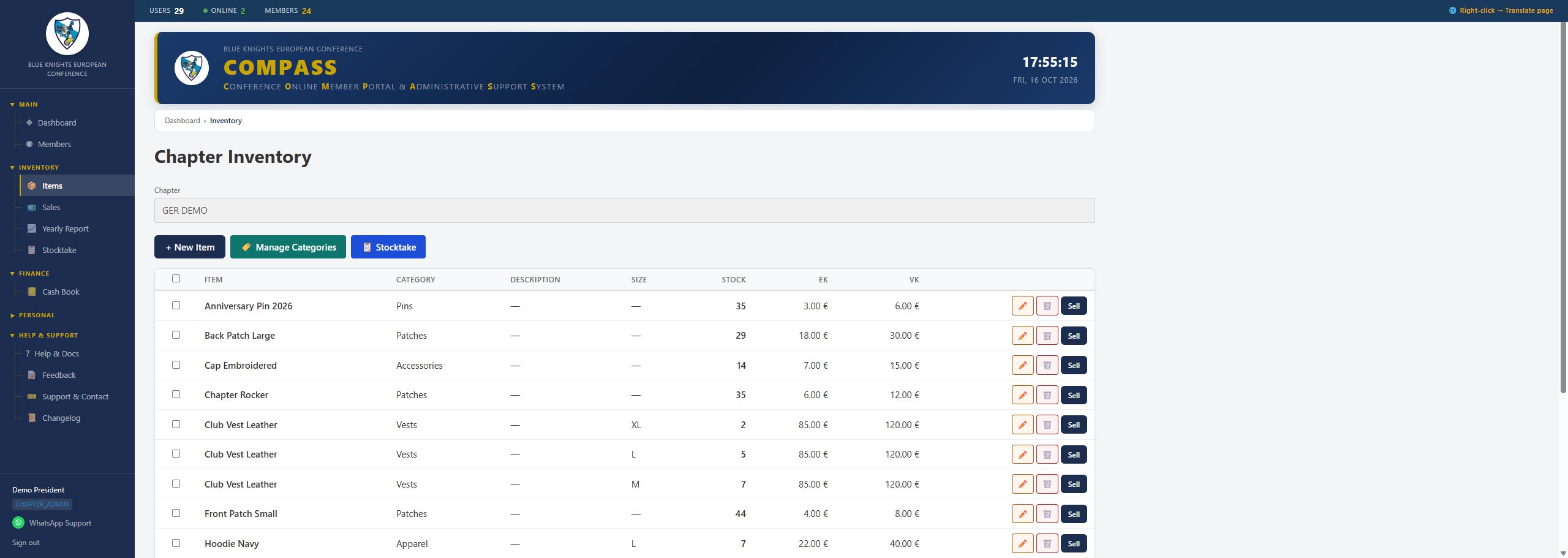
Inventar Chaptra — artikli s kategorijo, zalogo in cenami
Seznam Items prikazuje vsak artikel iz inventarja vašega Chaptra s kategorijo, opisom, velikostjo in trenutno zalogo. Kliknite "New Item", da dodate artikel: ime, kategorija (z lastnega seznama Chaptra, ki ga upravljate prek "Manage Categories"), opis, velikost, nabavna in prodajna cena (obe v EUR, obe neobvezni).
Urejanje artikla & dopolnjevanje zalog
Odprite artikel in uredite kategorijo, opis, velikost, nabavno ceno, prodajno ceno in zalogo (trenutno količino). Ločenega koraka za beleženje dobave ni — ko prispe novo blago, preprosto posodobite polje zaloge na novo skupno količino. Stran s podatki o artiklu prikazuje tudi njegovo zgodovino prodaje, kjer lahko za vsako preteklo prodajo neposredno uredite prejemnika, količino in ceno.
Beleženje prodaje
Kliknite "Sell" ob artiklu — na seznamu ali na strani s podatki o artiklu — da odprete obrazec za prodajo: količina, prodajna cena na kos (EUR), kupec in datum. Ob shranjevanju se zaloga zmanjša za prodano količino, prodaja pa se doda v zgodovino prodaje artikla.
Popis zalog
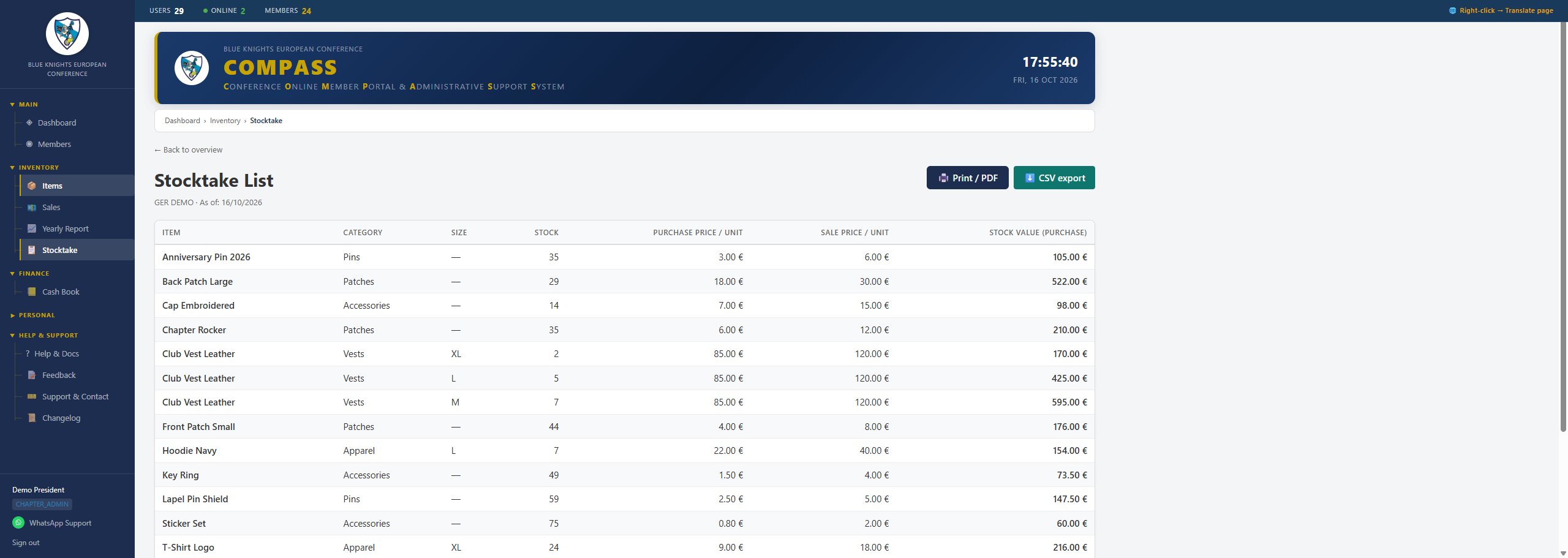
Popisni seznam z vrednostjo zaloge za vsak artikel in skupno vsoto
Referenčni seznam za fizični popis zalog: vsak artikel s kategorijo, velikostjo, trenutno zalogo, nabavno in prodajno ceno na kos ter iz tega izračunano vrednostjo zaloge (zaloga × nabavna cena), s skupno vsoto. S tem seznamom primerjate, kar je zabeleženo v sistemu, s tem, kar je dejansko na polici.
Letno poročilo
Izberite leto in kliknite "Show", da vidite skupne nabave, skupno prodajo in razliko (dobiček ali izgubo) inventarja vašega Chaptra za to leto. Z gumbom "CSV Export" prenesete podatke.
8. Blagajniška knjiga CHAPTER_ADMIN (samo branje, lastni Chapter)
Blagajniška knjiga je elektronska evidenca priročne blagajne vašega Chaptra — gotovine, ki jo blagajnik (Treasurer) hrani ločeno od bančnega računa Chaptra za manjše, nepredvidene izdatke. Namenjena je vsakoletnemu notranjemu pregledu blagajne vašega Chaptra; njena uporaba ni obvezna in je strogo ločena od modula Inventar (poglavje 7).
Kot Chapter Admin imate do blagajniške knjige svojega Chaptra dostop samo za branje: pregledujete lahko cikle, vnose in stanja ter izvažate podatke, ne morete pa ničesar dodajati, stornirati ali popravljati. Poln dostop — vnašanje, popravki in zaključevanje ciklov — imata le blagajnik vašega Chaptra in Super Admin.
Cikli
Vnosi v blagajniško knjigo so razvrščeni v cikle in ne po koledarskih letih, ker blagajniško leto Chaptra traja od enega letnega občnega zbora vašega Chaptra do naslednjega. Blagajnik vašega Chaptra (ali Super Admin) odpre nov cikel z oznako (npr. "2026/27"), začetnim in končnim datumom ter začetnim stanjem — gotovino, preneseno iz prejšnjega cikla. Sčasoma je lahko ciklov več; s spustnim seznamom Cycle preklapljate med njimi in pregledujete vsakega posebej.
Pregled vnosov
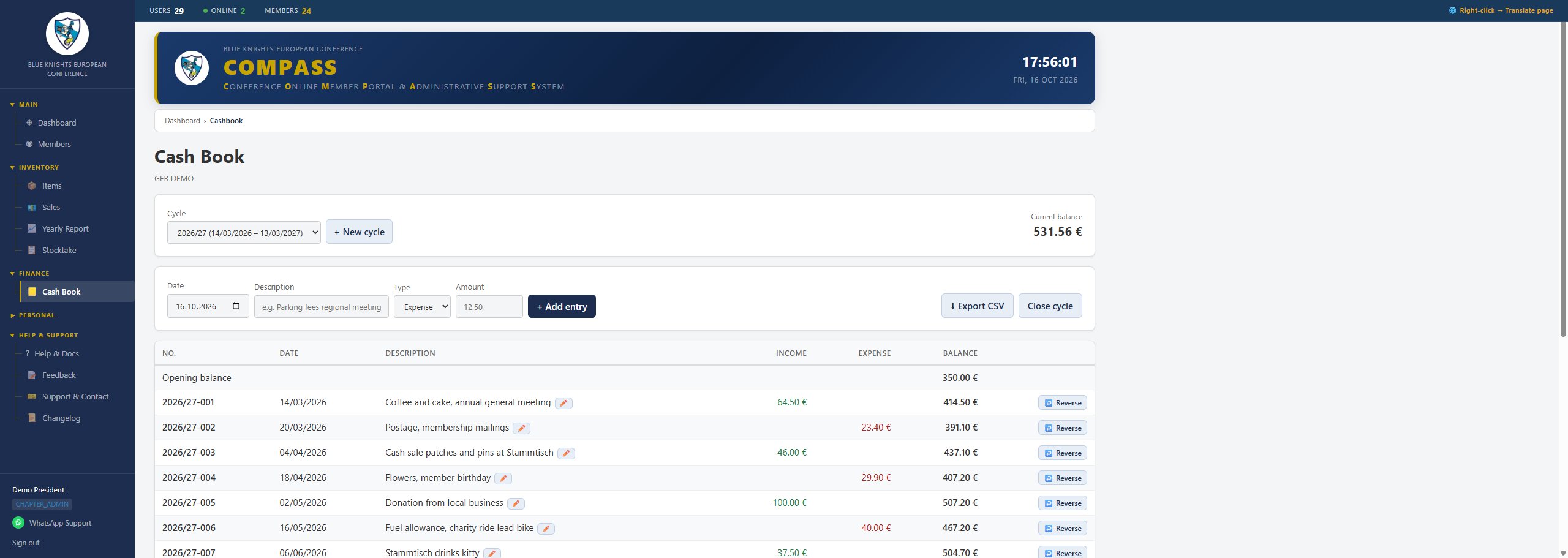
Blagajniška knjiga — vnosi s prejemki, izdatki in tekočim stanjem
Ko je izbran cikel, pri vsakem vnosu vidite datum, opis, vrsto (Expense = izdatek, Income = prejemek) in znesek. Vsak vnos ima samodejno zaporedno številko v obliki {cikel}-{številka}, npr. 2026/27-001 — to številko blagajnik zapiše na papirni račun, da ga je mogoče pri pregledu povezati z vnosom. Izdatki zmanjšajo tekoče stanje, prejemki ga povečajo; stolpec Balance vedno prikazuje stanje po tem vnosu.
Zaključevanje cikla
Ko je pregled blagajne za cikel končan, blagajnik ali Super Admin cikel zaključi. Zaključen cikel postane trajno samo za branje — vnosov ni več mogoče dodajati, stornirati ali popravljati — in tako ostane ohranjen kot dokument za pregled. Za naslednje obdobje se odpre nov cikel, katerega začetno stanje je končno stanje prejšnjega cikla.
Izvoz CSV
Kliknite "Export CSV", da prenesete celoten seznam vnosov izbranega cikla — vključno z vrstico začetnega stanja in tekočim stanjem po vsakem vnosu — za lastno evidenco ali za preglednike. Stolpec Corrections navaja vsak zabeležen popravek opisa. Datoteka se odpre neposredno v Excelu (podpičje kot ločilo, decimalna vejica).
9. Moj profil CHAPTER_ADMIN
Sprememba gesla
Dvofaktorsko preverjanje pristnosti
Kliknite "Enable 2FA", z aplikacijo za preverjanje pristnosti (npr. Google Authenticator, Authy) skenirajte kodo QR in potrdite s šestmestno kodo. Po vklopu je na voljo gumb "Disable 2FA" s potrditvenim vprašanjem.
Koledarski vir
Kliknite "Generate calendar link", da ustvarite osebni koledarski vir, na katerega se lahko naročite, z rojstnimi dnevi in obletnicami članstva članov vašega Chaptra. Za razliko od enkratnega prenosa CSV/PDF/ICS s seznama članov ga koledarska aplikacija, ki se na to povezavo naroči — prek povezave "Open in default calendar app (webcal://)" ali z dodajanjem kopiranega URL-ja kot naročnine na koledar — sama redno preverja in ostaja samodejno posodobljena.
Z gumbom "Copy" kopirate povezavo za lepljenje v koledarsko aplikacijo, z gumbom "Revoke link" pa jo razveljavite; aplikacija, ki je še naročena na preklicano povezavo, ne prejema več posodobitev, dokler ni ustvarjena nova povezava.
10. Podpora & stik CHAPTER_ADMIN
Preprost kontaktni obrazec za prijavo napake, predlog nove funkcije ali vprašanje: vaše ime in e-pošta, kategorija, zadeva in sporočilo. Ob pošiljanju se ustvari zahtevek v nabiralniku Support Tickets European Boarda in prikaže se zaslon s potrditvijo.
11. Pomoč & dokumentacija VSE VLOGE
Stran Help & Docs omogoča dostop do celotne dokumentacije portala, razvrščene v kategorije:
- Manual – ta dokument in GDPR Position Statement
- Use Cases – navodila po korakih za posamezne naloge (dodajanje člana, urejanje člana, pošiljanje e-pošte, digitalna članska izkaznica, zahteve za izbris in drugo)
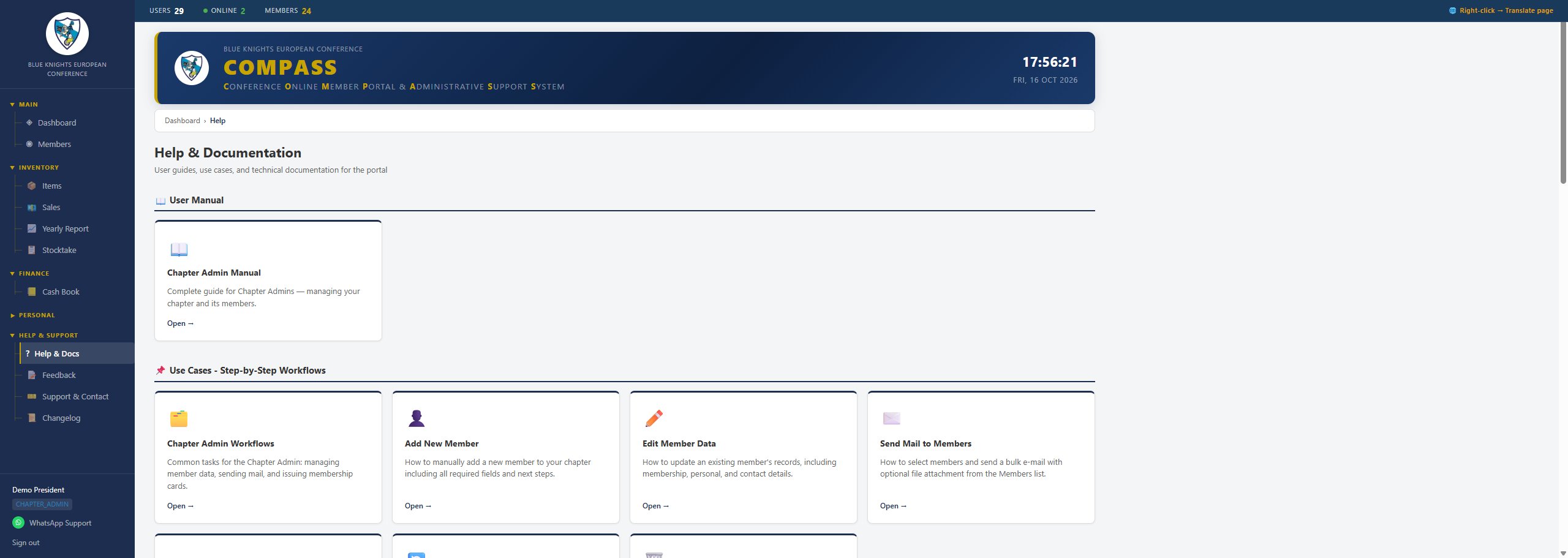
Help & Docs — kategorije dokumentov
Vsaka ploščica odpre dokument v novem zavihku brskalnika.
12. Dnevnik sprememb CHAPTER_ADMIN
Samodejno ustvarjena časovnica sprememb, uvedenih v portal, v živo, pridobljena neposredno iz zgodovine različic strežnika: opis, datum, sklic na commit in avtor; najnovejši vnos je označen kot LATEST.