Questo portale ha un layout responsive e funziona in modo affidabile su smartphone e tablet, oltre che sui browser desktop.
Nota: questo documento è impaginato per la lettura a schermo, non per la stampa.
1. Introduzione
Questo manuale descrive il sistema di gestione dei soci dal punto di vista di un Chapter Admin — il presidente o il segretario responsabile dei dati dei soci del proprio Chapter. Tratta tutto ciò che un Chapter Admin può vedere e fare: gestire i soci del vostro Chapter, mantenere aggiornati i dati del Chapter e inviare e-mail ai soci. L'amministrazione dell'intero sistema (processo di rinnovo, account utente, statistiche, registro di audit) è a cura dell'European Board ed è descritta separatamente nel manuale di amministrazione.
Il portale è ospitato su un server dedicato in Germania ed è conforme al Regolamento generale sulla protezione dei dati (GDPR). Tutti i dati dei soci restano all'interno dell'Unione europea.
2. Accesso & password
Primo accesso
Accesso abituale
Inserite indirizzo e-mail e password su members.blue-knights.eu. Le sessioni scadono automaticamente dopo 1 ora di inattività; finché siete attivi, la sessione viene rinnovata automaticamente ogni 5 minuti.
Autenticazione a due fattori (2FA)
La 2FA è facoltativa ma consigliata e si gestisce da My Profile (vedi sezione 9).
Password dimenticata
Disconnessione
Cliccate su "Sign out" in fondo alla barra laterale sinistra. Tutti gli accessi e le disconnessioni — compresi i tentativi di accesso falliti — vengono registrati nel registro di audit ai fini del GDPR.
3. Navigazione & barra superiore
Barra superiore
La barra blu scuro nella parte superiore dello schermo mostra statistiche in tempo reale, aggiornate ogni 30 secondi:
| Voce | Descrizione |
|---|---|
| USERS | Numero totale di account utente del portale |
| ONLINE | Utenti attivi negli ultimi 15 minuti. Passate il mouse sopra per vedere chi è online. |
| MEMBERS | Numero di schede socio del vostro Chapter |
Barra laterale sinistra
La barra di navigazione a sinistra è organizzata in gruppi comprimibili. Come Chapter Admin vedete un menu ridotto:
- MAIN – Dashboard, Members
- INVENTORY – Items, Sales, Yearly Report, Stocktake
- FINANCE – Cash Book
- PERSONAL – My Profile
- HELP & SUPPORT – Help & Docs, Support & Contact, Changelog
Gli strumenti di amministrazione (Statistics, Renewal, Users, Audit Log e simili) sono visibili solo agli account Super Admin, Board Member e Treasurer.
Traduzione nel browser
L'interfaccia del portale è in inglese. Per tradurla nella vostra lingua, cliccate con il tasto destro in un punto qualsiasi della pagina e scegliete "Traduci in italiano" (Chrome, Edge), oppure usate il pulsante di traduzione nella barra degli indirizzi (Safari).
Versione & informazioni di sistema
Il piè di pagina di ogni pagina mostra la versione attuale del portale. Cliccate sul numero di versione per aprire una finestra con le informazioni sulla versione e sul server.
4. Dashboard CHAPTER_ADMIN
La dashboard è la prima pagina dopo l'accesso e offre una rapida panoramica del vostro Chapter.
- Nome e paese del Chapter, con collegamenti rapidi alla gestione dei soci, alle e-mail e alle tessere
- Numero totale di soci del vostro Chapter
- Stato di pagamento della quota EC dell'anno in corso (pagata / da pagare)
- Suddivisione dei soci per stato ed età media
- Widget Compleanni imminenti, limitato al vostro Chapter
- Widget Anniversari di iscrizione, limitato al vostro Chapter (vedi sotto)
Widget Promemoria compleanni
- I soci che compiono gli anni oggi sono evidenziati in oro; i compleanni imminenti (entro 7 giorni) sono elencati sotto
- Ogni mattina alle 08:00 il sistema invia automaticamente un'e-mail di auguri al socio e avvisa i dirigenti del Chapter
- Perché il promemoria compaia, la data di nascita deve essere registrata
Widget Anniversari di iscrizione
Evidenzia i soci del vostro Chapter che nell'anno solare in corso raggiungono un anniversario di iscrizione tondo — 10, 15, 20, 25, 30, 40 o 50 anni — calcolato in base all'anno Member Since oppure, se disponibile, alla data esatta Joined (exact date).
Da agosto 2026 per la maggior parte dei soci sono disponibili le date di iscrizione esatte, importate dalla sede centrale statunitense. Questo consente promemoria precisi al giorno, in aggiunta al riepilogo annuale esistente:
- Per i soci con data di iscrizione esatta, la scheda della dashboard mostra quella data; riceverete un'e-mail di promemoria il giorno stesso dell'anniversario e già 3 giorni prima — lo stesso ritmo del promemoria compleanni descritto sopra. Il socio riceve inoltre automaticamente un'e-mail di auguri il giorno stesso, se è registrato un indirizzo e-mail.
- I soci senza data esatta (solo l'anno) restano coperti dal riepilogo esistente: ogni anno il 1° gennaio ricevete automaticamente un'e-mail con gli anniversari di iscrizione del vostro Chapter per l'anno — il socio festeggiato non riceve questa e-mail
- L'elenco degli anniversari del vostro Chapter può essere scaricato dalla dashboard in formato CSV o PDF
5. Il vostro Chapter CHAPTER_ADMIN (proprio Chapter)
Raggiungete la pagina di dettaglio del vostro Chapter tramite i collegamenti rapidi della dashboard (sezione 4).
Dettagli del Chapter & modifica
La pagina di dettaglio del Chapter mostra: logo, informazioni sul Chapter, contatti & indirizzo, un banner con lo stato dell'accordo sul trattamento dei dati e una scheda con i dirigenti (President, Vice President, Secretary, Treasurer, Director, Past President, in quest'ordine). Cliccate su "Edit chapter" per aggiornare il logo, le informazioni generali e l'indirizzo.
Accordo sul trattamento dei dati (DPA)
Il vostro Chapter deve firmare un accordo sul trattamento dei dati ai sensi dell'art. 28 GDPR tra il Chapter (titolare del trattamento) e l'European Webmaster (responsabile del trattamento). La pagina DPA mostra il testo giuridico completo — compresi il luogo di hosting dei dati e i sub-responsabili utilizzati — seguito da una firma digitale: nome completo del presidente, una casella di conferma e un pulsante "Sign DPA digitally". Dopo la firma, la pagina di dettaglio del Chapter mostra una conferma verde con nome del firmatario e data.
Dati bancari / SEPA
Il vostro Chapter può memorizzare i propri dati bancari di riferimento — intestatario, IBAN, BIC e riferimento del mandato. Si tratta di dati di riferimento per la gestione interna del vostro Chapter, distinti dal conto bancario dell'European Board su cui arrivano i pagamenti dei rinnovi, gestito centralmente. Nel portale non vengono memorizzati dati di carte né elaborati pagamenti.
6. Soci CHAPTER_ADMIN (proprio Chapter)
Elenco soci
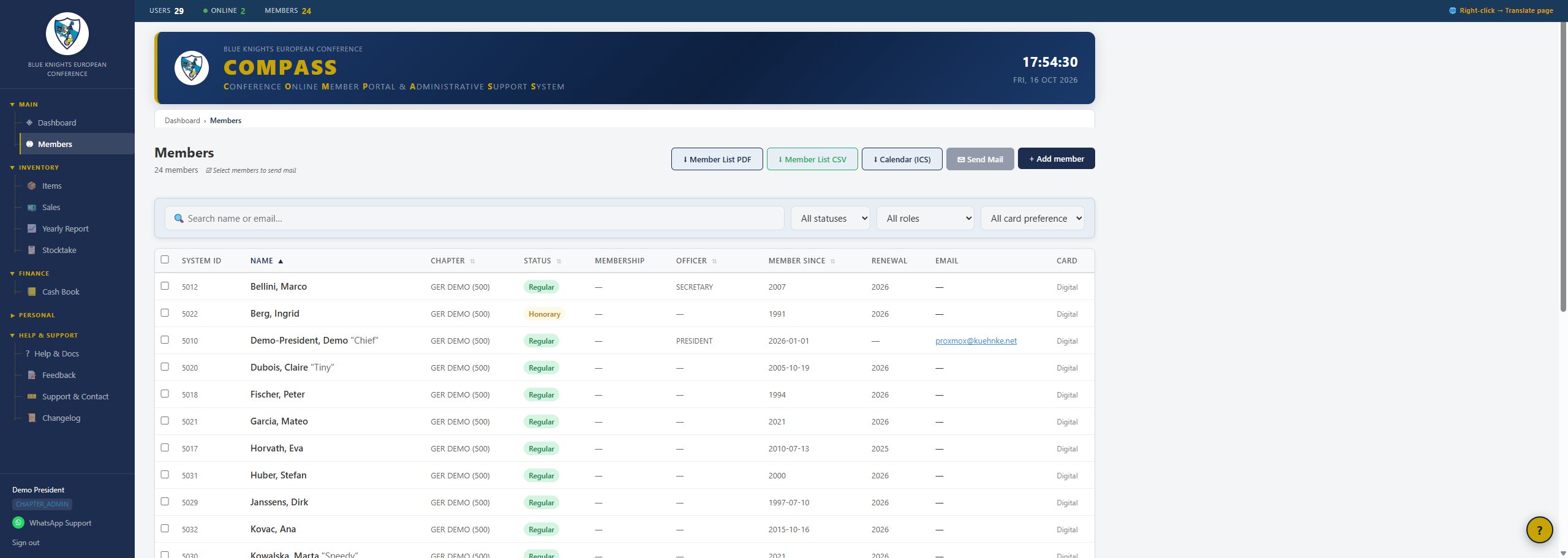
Elenco soci con ricerca, filtri e azioni di gruppo
Vedete automaticamente solo i soci del vostro Chapter. L'elenco offre:
- Ricerca – per nome o e-mail
- Filtri – stato, carica e preferenza della tessera (tessera in plastica richiesta / solo digitale)
- Ordinamento – cliccate sull'intestazione di una colonna (Name, Status, Officer)
- Selezione & e-mail di gruppo – selezionate i soci tramite le caselle e inviate un'e-mail di gruppo (vedi sotto)
- Esportazioni – elenco soci in PDF o CSV, un'esportazione per l'ordine delle tessere in plastica e un'esportazione del calendario ICS con compleanni e anniversari di iscrizione
Aggiungere un socio
Cliccate su "+ Add member". Obbligatori: cognome, nome, data di nascita, e-mail (il Chapter è fisso sul vostro). Facoltativi: soprannome, stato (predefinito Regular), carica, cellulare, altro telefono e indirizzo. L'aggiunta di soci è bloccata finché per l'anno è attivo un blocco dei rinnovi (un blocco a livello di sistema gestito dall'European Board — vedi il manuale di amministrazione).
Scheda socio & tessera digitale
Mostra la foto del socio, i badge di stato e di carica e i dati di contatto. La tessera digitale riporta: nome (con soprannome, se presente), Member Since, Chapter, Status, Member No. (numero di tessera BK) e BKEC-ID (l'ID interno del sistema) — più un codice QR che rimanda a una pagina di verifica pubblica. Il pulsante "Send" invia la tessera al socio via e-mail, se è registrato un indirizzo; la tessera può anche essere scaricata in PDF. Se disponibile, viene mostrata anche la data di iscrizione esatta come "Joined (exact date)" — vedi il widget Anniversari di iscrizione nella sezione 4. Vedi anche la guida Digital Membership Card nella pagina Help & Docs.
Modificare un socio
Sezione iscrizione: Chapter, stato, carica, condizione lavorativa (Active/Retired), Member Since, Joined (exact date), anno di rinnovo valido e numero di tessera BK, più una casella "Insists on plastic membership card" — per impostazione predefinita ogni socio riceve la tessera digitale. Seguono le sezioni dati personali e contatti & indirizzo (compreso il campo cellulare) e il caricamento della foto.
Cronologia del socio
Ogni pagina di dettaglio del socio rimanda a una scheda History con l'intera cronologia del registro di audit per quel socio — data/ora, azione, autore della modifica e contenuto modificato.
Aggiornamento dei dati in self-service (soci)
I soci del vostro Chapter possono aggiornare da soli una parte dei propri dati di contatto, senza account né password, tramite /my-data. Inseriscono l'indirizzo e-mail registrato e ricevono un link — valido 30 minuti — che dimostra l'accesso a quella casella. Il link consente di modificare: soprannome, via, via 2, città, provincia/regione, CAP, telefono e cellulare. Possono inoltre caricare o sostituire la propria foto di membro (JPG, PNG o WebP, max. 5 MB); la nuova foto viene salvata immediatamente, indipendentemente dal pulsante «Save changes».
- I campi rilevanti per l'iscrizione — stato, carica, Member Since / Joined (exact date), numero di tessera e l'indirizzo e-mail stesso — sono volutamente esclusi e restano sotto il vostro controllo (o del Super Admin).
- Per non rivelare quali indirizzi e-mail sono registrati, la pagina di richiesta mostra sempre lo stesso messaggio di conferma generico, indipendentemente dal fatto che sia stato trovato un socio corrispondente.
- Le modifiche in self-service compaiono nella scheda History del socio con l'azione MEMBER_SELF_EDIT (modifiche della foto: MEMBER_SELF_PHOTO); poiché dietro la modifica non c'è una sessione di amministratore, come autore viene indicato l'indirizzo e-mail del socio stesso.
Inviare e-mail ai soci
Newsletter
Tutti i soci con un indirizzo e-mail valido in COMPASS ricevono automaticamente la newsletter della Blue Knights European Conference. Le modifiche all'indirizzo e-mail di un socio in COMPASS vengono trasferite durante la notte nella lista di distribuzione della newsletter – correggete quindi gli indirizzi e-mail solo qui. I soci possono annullare l'iscrizione in qualsiasi momento tramite il link alla fine di ogni newsletter; dopo la disiscrizione non vengono reiscritti automaticamente.
7. Inventario CHAPTER_ADMIN (proprio Chapter)
L'inventario del Chapter tiene traccia degli articoli fisici che il vostro Chapter ha in magazzino — gilet, toppe, spille e merchandising simile — separatamente dai dati dei soci. È facoltativo: se il vostro Chapter non vende né gestisce merchandising, semplicemente non lo usate.
Se il vostro Chapter ha un Quartermaster, questi ha gli stessi pieni diritti di lettura e scrittura che avete voi su questa pagina Inventario — articoli, vendite e inventari fisici sono condivisi, non suddivisi per dirigente. Un Quartermaster non ha accesso al libro cassa.
Articoli & categorie
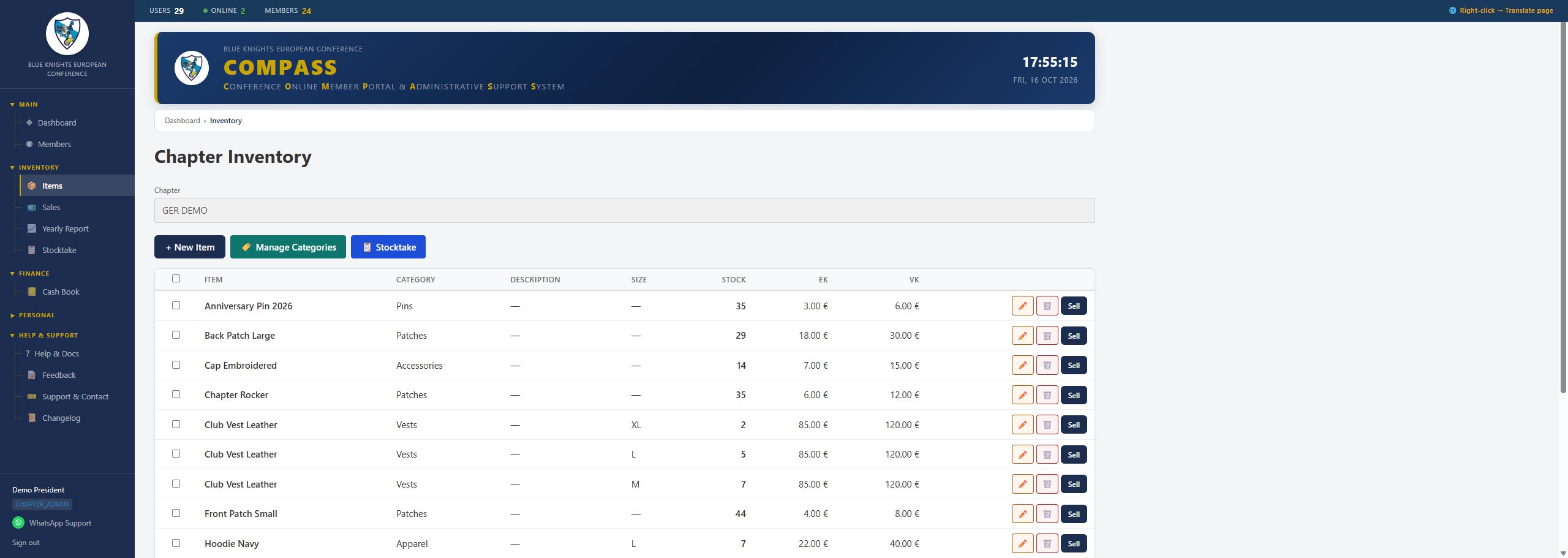
Inventario del Chapter — articoli con categoria, giacenza e prezzi
L'elenco Items mostra ogni articolo dell'inventario del vostro Chapter con categoria, descrizione, taglia e giacenza attuale. Cliccate su "New Item" per aggiungerne uno: nome, categoria (dall'elenco proprio del vostro Chapter, gestito tramite "Manage Categories"), descrizione, taglia, prezzo di acquisto e prezzo di vendita (entrambi in EUR, entrambi facoltativi).
Modificare un articolo & rifornire
Aprite un articolo per modificarne categoria, descrizione, taglia, prezzo di acquisto, prezzo di vendita e giacenza (quantità attuale). Non esiste un passaggio separato per registrare una consegna — quando arriva nuova merce, aggiornate semplicemente il campo giacenza al nuovo totale. La pagina di dettaglio dell'articolo mostra anche la sua cronologia vendite, in cui destinatario, quantità e prezzo di ogni vendita passata si possono modificare direttamente.
Registrare una vendita
Cliccate su "Sell" accanto a un articolo — nell'elenco o nella pagina di dettaglio — per aprire il modulo di vendita: quantità, prezzo di vendita unitario (EUR), acquirente e data. Il salvataggio riduce la giacenza della quantità venduta e aggiunge la vendita alla cronologia vendite dell'articolo.
Inventario fisico
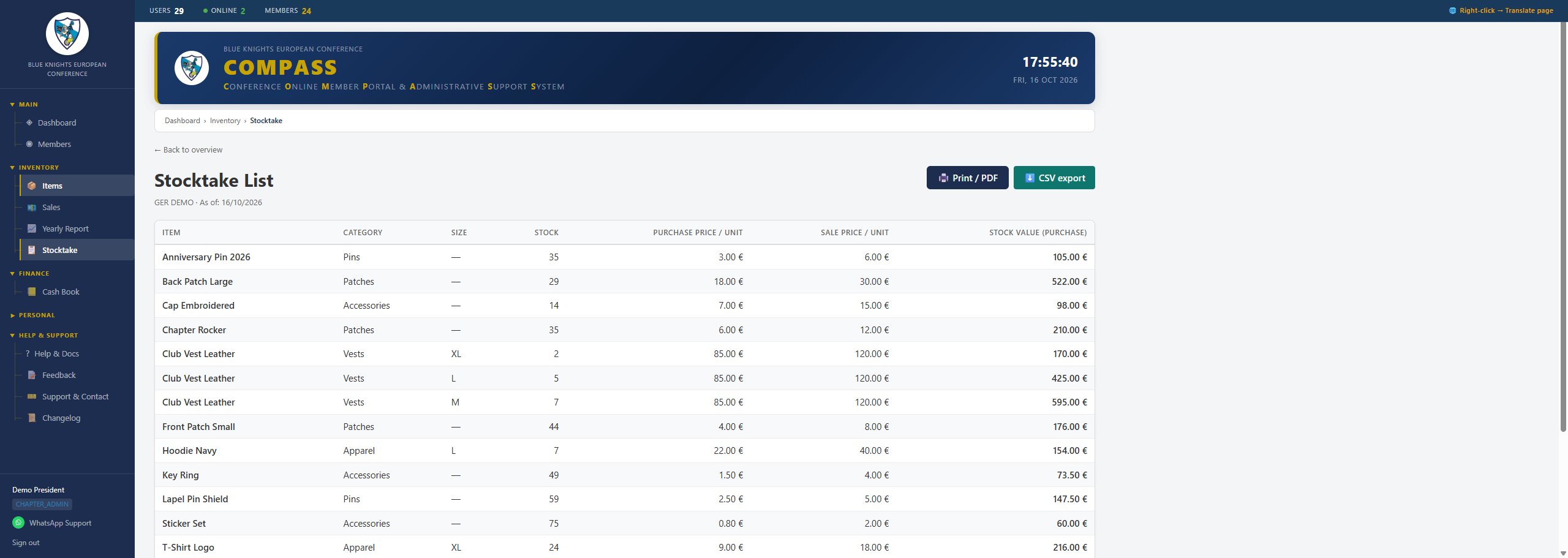
Elenco inventario con valore di magazzino per articolo e totale complessivo
Un elenco di riferimento per il conteggio fisico della merce: ogni articolo con categoria, taglia, giacenza attuale, prezzo unitario di acquisto e di vendita e il conseguente valore di magazzino (giacenza × prezzo di acquisto), con un totale complessivo. Usate questo elenco per confrontare quanto registrato nel sistema con ciò che è effettivamente sugli scaffali.
Rapporto annuale
Scegliete un anno e cliccate su "Show" per vedere il totale degli acquisti, il totale delle vendite e la differenza (utile o perdita) dell'inventario del vostro Chapter per quell'anno. Con "CSV Export" scaricate i dati.
8. Libro cassa CHAPTER_ADMIN (sola lettura, proprio Chapter)
Il libro cassa è il registro elettronico della piccola cassa del vostro Chapter — il contante che il tesoriere (Treasurer) custodisce separatamente dal conto bancario del Chapter per piccole spese impreviste. Serve per la revisione di cassa interna annuale del vostro Chapter; il suo utilizzo è facoltativo ed è rigorosamente separato dal modulo Inventario (sezione 7).
Come Chapter Admin avete accesso in sola lettura al libro cassa del vostro Chapter: potete visualizzare cicli, registrazioni e saldi ed esportare i dati, ma non potete aggiungere, stornare o correggere nulla. L'accesso completo — registrazione delle voci, correzioni, chiusura dei cicli — è riservato al tesoriere del vostro Chapter e al Super Admin.
Cicli
Le registrazioni sono raggruppate in cicli anziché in anni solari, perché l'anno di cassa di un Chapter va da un'assemblea generale annuale del vostro Chapter alla successiva. Il tesoriere del vostro Chapter (o il Super Admin) apre un nuovo ciclo con un'etichetta (ad es. "2026/27"), una data di inizio e di fine e un saldo iniziale — il contante riportato dal ciclo precedente. Nel tempo possono esserci più cicli; usate il menu a tendina Cycle per passare dall'uno all'altro e consultarli.
Consultare le registrazioni
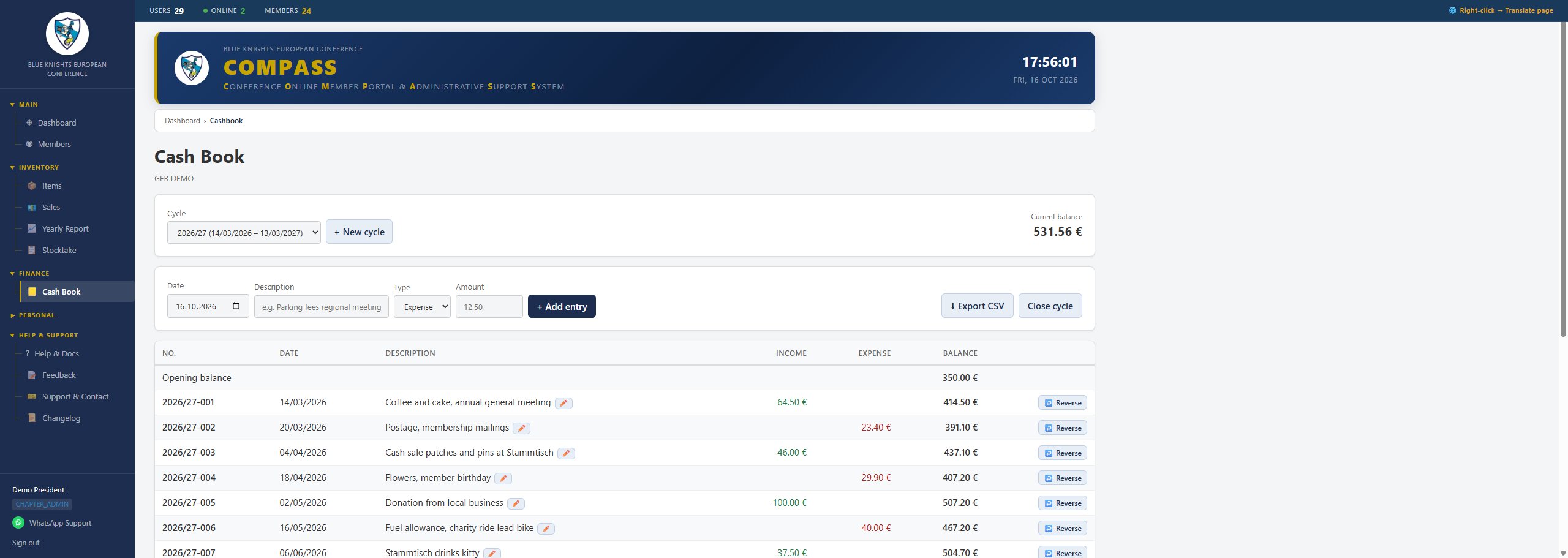
Libro cassa — registrazioni con entrate, uscite e saldo progressivo
Selezionato un ciclo, per ogni registrazione vedete data, descrizione, tipo (Expense = uscita, Income = entrata) e importo. Ogni registrazione ha un numero progressivo automatico nel formato {ciclo}-{numero}, ad es. 2026/27-001 — è il numero che il tesoriere annota sulla ricevuta cartacea, così da poterla abbinare durante la revisione. Le uscite riducono il saldo progressivo, le entrate lo aumentano; la colonna Balance mostra sempre il saldo dopo quella registrazione.
Chiudere un ciclo
Una volta completata la revisione di cassa di un ciclo, il tesoriere o il Super Admin chiude il ciclo. Un ciclo chiuso diventa definitivamente di sola lettura — non è più possibile aggiungere, stornare o correggere registrazioni — e viene così conservato come documento di revisione. Per il periodo successivo si apre un nuovo ciclo, con il saldo finale del ciclo precedente come saldo iniziale.
Esportazione CSV
Cliccate su "Export CSV" per scaricare l'elenco completo delle registrazioni del ciclo selezionato — compresa la riga del saldo iniziale e il saldo progressivo dopo ogni registrazione — per i vostri archivi o per i revisori. Una colonna Corrections elenca ogni correzione di descrizione registrata. Il file si apre direttamente in Excel (punto e virgola come separatore, virgola decimale).
9. Il mio profilo CHAPTER_ADMIN
Cambiare la password
Autenticazione a due fattori
Cliccate su "Enable 2FA", scansionate il codice QR con la vostra app di autenticazione (ad es. Google Authenticator, Authy) e confermate con un codice a 6 cifre. Una volta attivata, è disponibile un pulsante "Disable 2FA" con richiesta di conferma.
Feed del calendario
Cliccate su "Generate calendar link" per creare un feed di calendario personale, sottoscrivibile, con i compleanni e gli anniversari di iscrizione dei soci del vostro Chapter. A differenza del download una tantum CSV/PDF/ICS dall'elenco soci, un'app di calendario che si abbona a questo link — tramite il link "Open in default calendar app (webcal://)" o aggiungendo l'URL copiato come abbonamento — lo controlla periodicamente da sola e resta aggiornata automaticamente.
Usate "Copy" per copiare il link da incollare in un'app di calendario, oppure "Revoke link" per invalidarlo; un'app ancora abbonata a un link revocato non riceve più aggiornamenti finché non viene generato un nuovo link.
10. Supporto & contatti CHAPTER_ADMIN
Un semplice modulo di contatto per segnalare un errore, richiedere una funzione o porre una domanda: nome ed e-mail, una categoria, un oggetto e un messaggio. L'invio crea un ticket nella casella Support Tickets dell'European Board e mostra una schermata di conferma.
11. Aiuto & documentazione TUTTI I RUOLI
La pagina Help & Docs dà accesso a tutta la documentazione del portale, organizzata per categorie:
- Manual – questo documento e il GDPR Position Statement
- Use Cases – guide passo passo per compiti specifici (aggiungere un socio, modificare un socio, inviare e-mail, la tessera digitale, le richieste di cancellazione e altro)
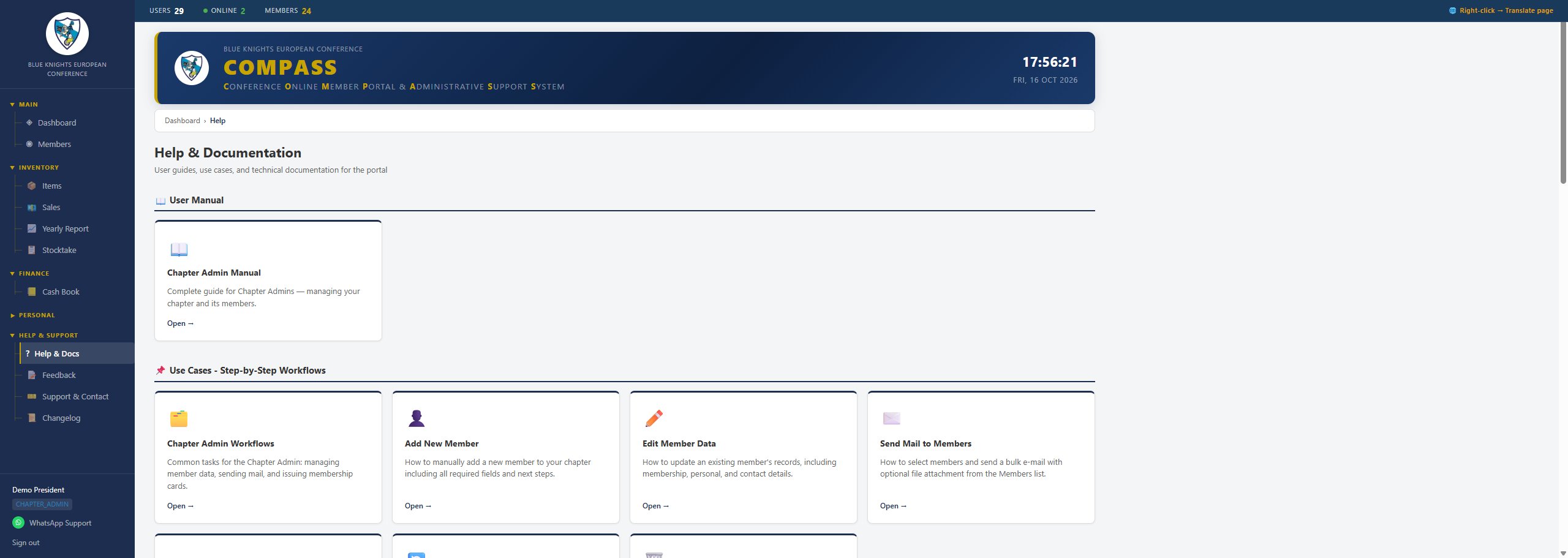
Help & Docs — categorie di documenti
Ogni riquadro apre il documento in una nuova scheda del browser.
12. Registro delle modifiche CHAPTER_ADMIN
Una cronologia in tempo reale, generata automaticamente, delle modifiche rilasciate sul portale, presa direttamente dalla cronologia delle versioni del server: descrizione, data, riferimento del commit e autore, con la voce più recente contrassegnata come LATEST.