Portalen har en responsiv layout och fungerar pålitligt på smartphones och surfplattor, utöver webbläsare på datorn.
Observera: det här dokumentet är utformat för läsning på skärm, inte för utskrift.
1. Inledning
Den här handboken beskriver medlemsregistret ur perspektivet för en Chapter Admin — den ordförande eller sekreterare som ansvarar för medlemsuppgifterna i sitt eget Chapter. Den täcker allt en Chapter Admin kan se och göra: hantera medlemmarna i ditt Chapter, hålla ditt Chapters uppgifter aktuella och skicka e-post till dina medlemmar. Den systemövergripande administrationen (förnyelseprocessen, användarkonton, statistik, granskningsloggen) sköts av European Board och beskrivs separat i administrationshandboken.
Portalen körs på en egen server i Tyskland och uppfyller EU:s dataskyddsförordning (GDPR). Alla medlemsuppgifter stannar inom Europeiska unionen.
2. Inloggning & lösenord
Första inloggningen
Vanlig inloggning
Ange din e-postadress och ditt lösenord på members.blue-knights.eu. Sessioner löper ut automatiskt efter 1 timmes inaktivitet; så länge du är aktiv förnyas sessionen automatiskt var 5:e minut.
Tvåfaktorsautentisering (2FA)
2FA är frivilligt men rekommenderas och hanteras under My Profile (se avsnitt 9).
Glömt lösenord
Logga ut
Klicka på "Sign out" längst ned i vänster sidofält. Alla in- och utloggningar — även misslyckade inloggningsförsök — registreras i granskningsloggen enligt GDPR.
3. Navigering & toppfält
Toppfält
Det mörkblå fältet högst upp på skärmen visar statistik i realtid, som uppdateras var 30:e sekund:
| Post | Beskrivning |
|---|---|
| USERS | Totalt antal användarkonton i portalen |
| ONLINE | Användare som varit aktiva de senaste 15 minuterna. Håll muspekaren över för att se vem som är online. |
| MEMBERS | Antal medlemsposter i ditt eget Chapter |
Vänster sidofält
Navigeringsfältet till vänster är indelat i hopfällbara grupper. Som Chapter Admin ser du en begränsad meny:
- MAIN – Dashboard, Members
- INVENTORY – Items, Sales, Yearly Report, Stocktake
- FINANCE – Cash Book
- PERSONAL – My Profile
- HELP & SUPPORT – Help & Docs, Support & Contact, Changelog
Administrationsverktyg (Statistics, Renewal, Users, Audit Log och liknande) visas bara för konton med rollen Super Admin, Board Member och Treasurer.
Översättning i webbläsaren
Portalens gränssnitt är på engelska. För att översätta portalen till ditt språk högerklickar du var som helst på sidan och väljer "Översätt till svenska" (Chrome, Edge), eller använder översättningsknappen i adressfältet (Safari).
Version & systeminformation
Sidfoten på varje sida visar portalens aktuella version. Klicka på versionsnumret för att öppna ett fönster med versions- och serveruppgifter.
4. Översikt (Dashboard) CHAPTER_ADMIN
Översikten är den första sidan efter inloggning och ger dig en snabb överblick över ditt eget Chapter.
- Chaptrets namn och land, med snabblänkar till medlemshantering, e-post och medlemskort
- Totalt antal medlemmar i ditt Chapter
- Betalningsstatus för årets EC-avgift (betald / obetald)
- Fördelning av medlemmar efter status samt medlemmarnas medelålder
- Widgeten Kommande födelsedagar, begränsad till ditt Chapter
- Widgeten Medlemsjubileer, begränsad till ditt Chapter (se nedan)
Widgeten Födelsedagspåminnelse
- Medlemmar som fyller år i dag markeras i guld; kommande födelsedagar (inom 7 dagar) listas nedanför
- Varje morgon kl. 08:00 skickar systemet automatiskt ett gratulationsmejl till medlemmen och meddelar Chaptrets funktionärer
- Födelsedatum måste vara registrerat för att påminnelsen ska visas
Widgeten Medlemsjubileer
Lyfter fram medlemmar i ditt Chapter som under innevarande kalenderår når ett jämnt medlemsjubileum — 10, 15, 20, 25, 30, 40 eller 50 år — beräknat från året i Member Since eller, om det finns, från det exakta datumet i Joined (exact date).
Sedan augusti 2026 finns exakta inträdesdatum, importerade från huvudkontoret i USA, för de flesta medlemmar. Det möjliggör påminnelser på dagen, utöver den befintliga årssammanställningen:
- För medlemmar med exakt inträdesdatum visar översiktskortet det datumet; du får ett påminnelsemejl på själva jubileumsdagen och redan 3 dagar innan — samma rytm som födelsedagspåminnelsen ovan. Medlemmen får också automatiskt ett gratulationsmejl på dagen, om en e-postadress finns registrerad.
- Medlemmar utan exakt datum (bara år) omfattas fortfarande av den befintliga sammanställningen: varje år den 1 januari får du automatiskt ett mejl med ditt Chapters medlemsjubileer för året — jubilaren själv får inte detta mejl
- Jubileumslistan för ditt Chapter kan laddas ned från översikten som CSV eller PDF
5. Ditt Chapter CHAPTER_ADMIN (eget Chapter)
Du når ditt Chapters detaljsida via snabblänkarna på översikten (avsnitt 4).
Chapteruppgifter & redigering
Chaptrets detaljsida visar: logotyp, information om Chaptrets verksamhet, kontakt & adress, en statusbanner för personuppgiftsbiträdesavtalet och ett kort med funktionärerna (President, Vice President, Secretary, Treasurer, Director, Past President, i den ordningen). Klicka på "Edit chapter" för att uppdatera logotyp, allmän information och adress.
Personuppgiftsbiträdesavtal (DPA)
Ditt Chapter måste underteckna ett personuppgiftsbiträdesavtal enligt artikel 28 i GDPR, mellan Chaptret (personuppgiftsansvarig) och European Webmaster (personuppgiftsbiträde). DPA-sidan visar den fullständiga juridiska texten — inklusive var uppgifterna lagras och vilka underbiträden som används — följd av en digital underskrift: ordförandens fullständiga namn, en bekräftelseruta och knappen "Sign DPA digitally". När avtalet är undertecknat visar Chaptrets detaljsida en grön bekräftelse med undertecknarens namn och datum.
Bank- / SEPA-uppgifter
Ditt Chapter kan spara sina egna bankuppgifter — kontoinnehavare, IBAN, BIC och mandatreferens. Det är referensuppgifter för ditt Chapters egen dokumentation och är skilda från European Boards bankkonto, som tar emot förnyelsebetalningar och förvaltas centralt. Inga kortuppgifter sparas och inga betalningar behandlas någonstans i portalen.
6. Medlemmar CHAPTER_ADMIN (eget Chapter)
Medlemslista
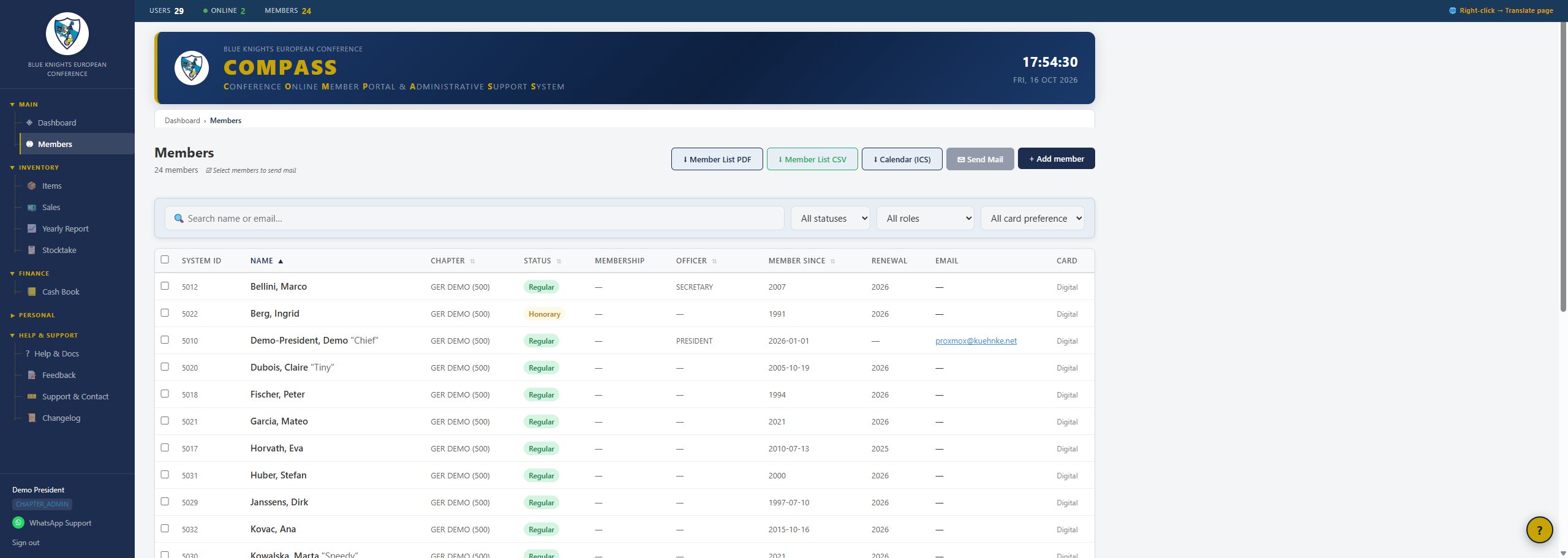
Medlemslista med sökning, filter och massåtgärder
Du ser automatiskt bara medlemmarna i ditt eget Chapter. Listan erbjuder:
- Sökning – på namn eller e-post
- Filter – status, funktionärsroll och kortval (plastkort önskas / endast digitalt)
- Sortering – klicka på en kolumnrubrik (Name, Status, Officer)
- Urval & massutskick – markera medlemmar med kryssrutorna och skicka ett massutskick (se nedan)
- Export – medlemslista som PDF eller CSV, en export för beställning av plastkort och en ICS-kalenderexport av födelsedagar och medlemsjubileer
Lägga till en medlem
Klicka på "+ Add member". Obligatoriskt: efternamn, förnamn, födelsedatum, e-post (Chapter är låst till ditt eget). Valfritt: smeknamn, status (standard Regular), funktionärsroll, mobiltelefon, annan telefon och adress. Det går inte att lägga till medlemmar medan en förnyelsespärr är aktiv för året (en systemövergripande spärr som European Board styr — se administrationshandboken).
Medlemsuppgifter & digitalt kort
Visar medlemmens foto, status- och rollmärken samt kontaktuppgifter. Det digitala medlemskortet visar: namn (med smeknamn, om angivet), Member Since, Chapter, Status, Member No. (BK-medlemsnummer) och BKEC-ID (systemets interna ID) — samt en QR-kod som leder till en offentlig verifieringssida. Knappen "Send" mejlar kortet till medlemmen om en e-postadress finns registrerad; kortet kan även laddas ned som PDF. Om det finns visas också det exakta inträdesdatumet som "Joined (exact date)" — se widgeten Medlemsjubileer i avsnitt 4. Se även guiden Digital Membership Card på sidan Help & Docs.
Redigera en medlem
Avsnittet medlemskap: Chapter, status, funktionärsroll, sysselsättning (Active/Retired), Member Since, Joined (exact date), giltigt förnyelseår och BK-medlemsnummer, samt kryssrutan "Insists on plastic membership card" — som standard får alla medlemmar det digitala kortet. Därtill avsnitten personuppgifter och kontakt & adress (inklusive fältet mobiltelefon) samt uppladdning av foto.
Medlemshistorik
Varje medlems detaljsida länkar till fliken History, som visar hela granskningsloggen för just den medlemmen — datum/tid, åtgärd, vem som gjorde ändringen och vad som ändrades.
Uppdatering via självbetjäning (medlemmar)
Medlemmar i ditt Chapter kan själva uppdatera en begränsad del av sina kontaktuppgifter, utan konto eller lösenord, via /my-data. De anger den registrerade e-postadressen och får en länk — giltig i 30 minuter — som bevisar att de har tillgång till inkorgen. Via länken kan de ändra: smeknamn, gatuadress, gatuadress 2, ort, län/region, postnummer, telefon och mobil. De kan också ladda upp eller byta sitt medlemsfoto (JPG, PNG eller WebP, max. 5 MB); ett nytt foto sparas direkt, oberoende av knappen ”Save changes”.
- Fält som rör medlemskapet — status, funktionärsroll, Member Since / Joined (exact date), medlemsnummer och själva e-postadressen — är medvetet undantagna och förblir under din (eller Super Admins) kontroll.
- För att inte avslöja vilka e-postadresser som finns registrerade visar förfrågningssidan alltid samma allmänna bekräftelse, oavsett om en matchande medlem hittades.
- Ändringar via självbetjäning visas i medlemmens flik History under åtgärden MEMBER_SELF_EDIT (fotoändringar: MEMBER_SELF_PHOTO); eftersom ingen administratörssession ligger bakom ändringen visas medlemmens egen e-postadress som redigerare.
Skicka e-post till medlemmar
Nyhetsbrev
Alla medlemmar med en giltig e-postadress i COMPASS får automatiskt nyhetsbrevet från Blue Knights European Conference. Ändringar av en medlems e-postadress i COMPASS förs över till nyhetsbrevets utskickslista under natten – korrigera därför e-postadresser endast här. Medlemmar kan när som helst avregistrera sig via länken i slutet av varje nyhetsbrev; efter avregistrering läggs de inte till igen automatiskt.
7. Inventarier CHAPTER_ADMIN (eget Chapter)
Chaptrets inventarier håller reda på de fysiska artiklar ditt Chapter har i lager — västar, tygmärken, pins och liknande profilprodukter — separat från medlemsuppgifterna. Användningen är frivillig: om ditt Chapter inte säljer eller håller reda på sådana artiklar använder du den helt enkelt inte.
Om ditt Chapter har en Quartermaster har denne samma fullständiga läs- och skrivbehörighet till den här inventariesidan som du — artiklar, försäljningar och inventeringar delas och är inte uppdelade per funktionär. En Quartermaster har ingen åtkomst till kassaboken.
Artiklar & kategorier
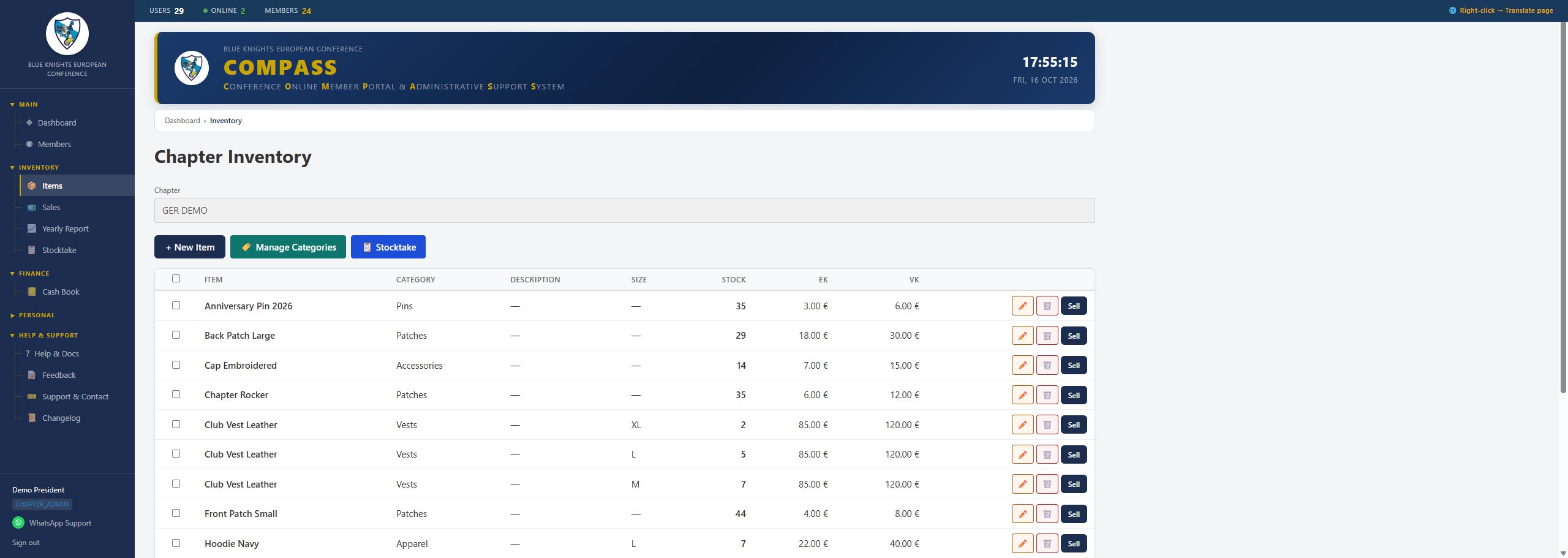
Chaptrets inventarier — artiklar med kategori, lagersaldo och priser
Listan Items visar varje artikel i ditt Chapters inventarier med kategori, beskrivning, storlek och aktuellt lagersaldo. Klicka på "New Item" för att lägga till en: namn, kategori (från ditt Chapters egen lista, som hanteras via "Manage Categories"), beskrivning, storlek, inköpspris och försäljningspris (båda i EUR, båda valfria).
Redigera en artikel & fylla på lager
Öppna en artikel för att ändra kategori, beskrivning, storlek, inköpspris, försäljningspris och lagersaldo (aktuellt antal). Det finns inget separat steg för att registrera en leverans — när nya varor kommer in uppdaterar du helt enkelt lagersaldot till den nya totalen. Artikelns detaljsida visar också dess försäljningshistorik, där mottagare, antal och pris för varje tidigare försäljning kan redigeras direkt.
Registrera en försäljning
Klicka på "Sell" bredvid en artikel — i listan eller på artikelns detaljsida — för att öppna försäljningsformuläret: antal, försäljningspris per styck (EUR), köpare och datum. När du sparar minskas lagersaldot med det sålda antalet och försäljningen läggs till i artikelns försäljningshistorik.
Inventering
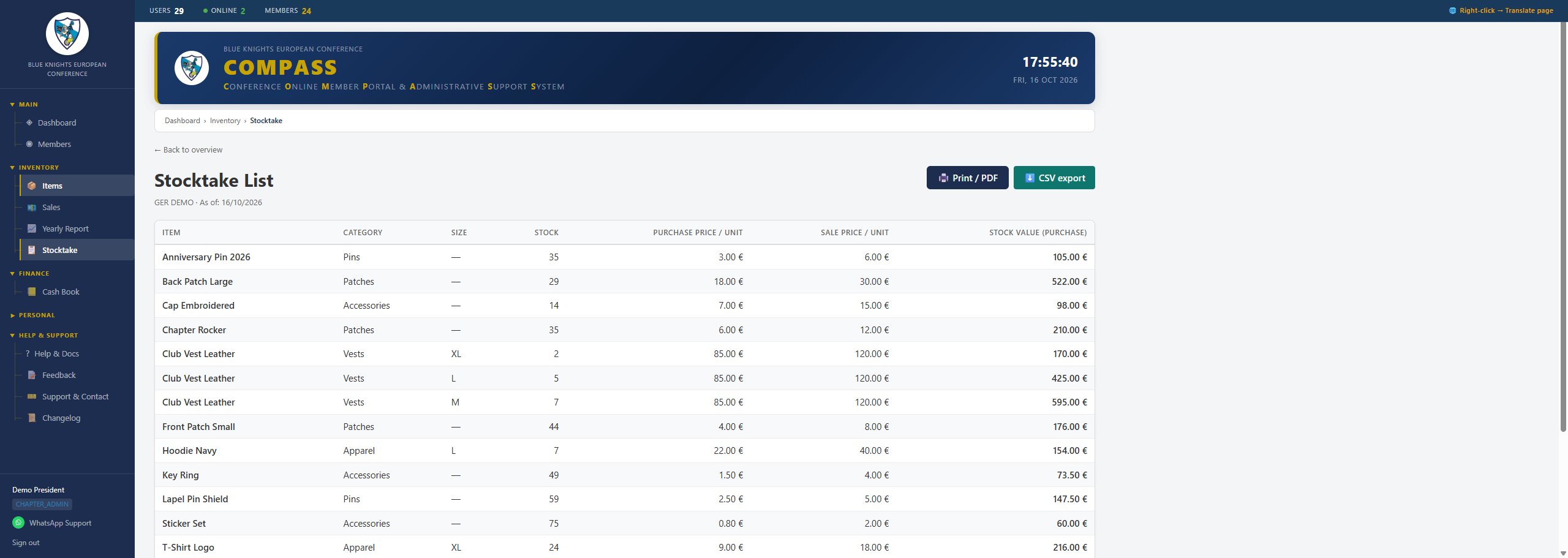
Inventeringslista med lagervärde per artikel och totalsumma
En referenslista för en fysisk inventering: varje artikel med kategori, storlek, aktuellt lagersaldo, inköps- och försäljningspris per styck samt det beräknade lagervärdet (lagersaldo × inköpspris), med en totalsumma. Använd listan för att jämföra vad systemet har registrerat med vad som faktiskt finns på hyllan.
Årsrapport
Välj ett år och klicka på "Show" för att se årets totala inköp, totala försäljning och differensen (vinst eller förlust) för ditt Chapters inventarier. Med "CSV Export" laddar du ned siffrorna.
8. Kassabok CHAPTER_ADMIN (endast läsning, eget Chapter)
Kassaboken är den elektroniska redovisningen av ditt Chapters handkassa — kontanter som er kassör (Treasurer) förvarar separat från Chaptrets bankkonto för mindre, oförutsedda utgifter. Den används vid Chaptrets årliga interna kassarevision; användningen är frivillig och den är strikt åtskild från modulen Inventarier (avsnitt 7).
Som Chapter Admin har du endast läsbehörighet till ditt Chapters kassabok: du kan se cykler, poster och saldon samt exportera data, men du kan inte lägga till, makulera med motpost eller rätta något. Full behörighet — registrera poster, göra rättelser och stänga cykler — har endast ert Chapters kassör och Super Admin.
Cykler
Posterna grupperas i cykler i stället för kalenderår, eftersom ett Chapters kassaår löper från ett av ert Chapters årsmöten till nästa. Ert Chapters kassör (eller Super Admin) öppnar en ny cykel med en etikett (t.ex. "2026/27"), ett start- och slutdatum samt ett ingående saldo — kontanterna som förts över från föregående cykel. Med tiden kan det finnas flera cykler; använd rullgardinsmenyn Cycle för att växla mellan dem och granska var och en.
Visa poster
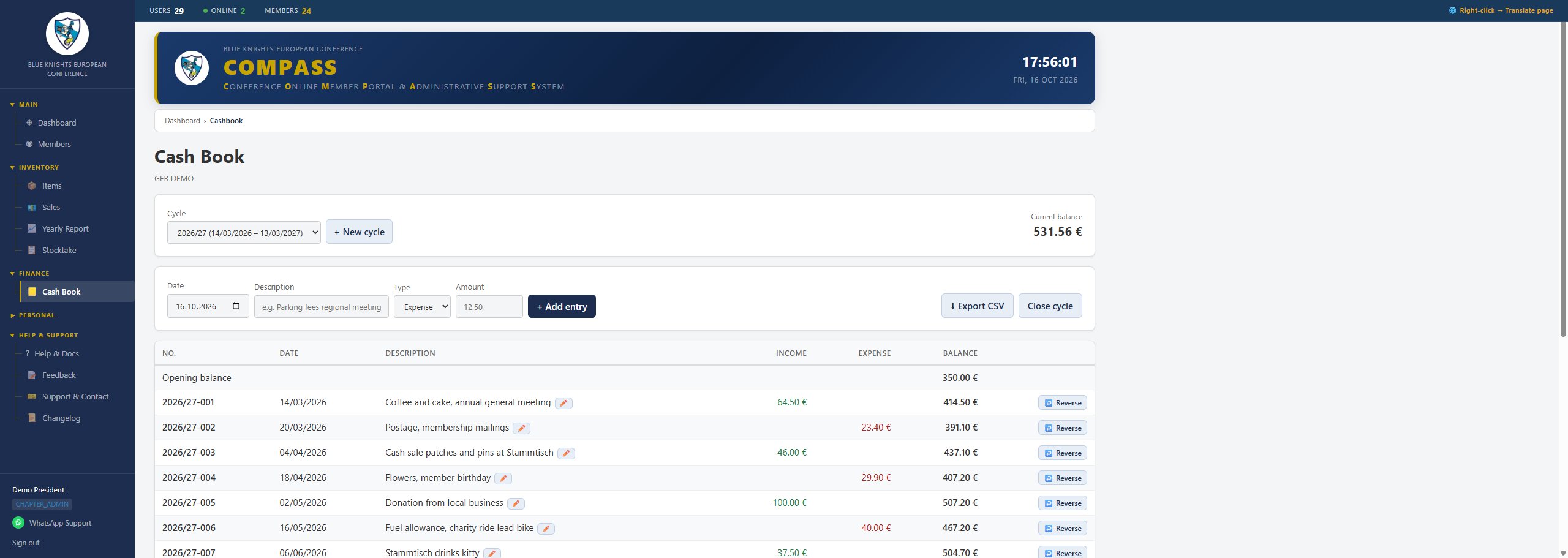
Kassabok — poster med inkomster, utgifter och löpande saldo
När en cykel är vald ser du för varje post datum, beskrivning, typ (Expense = utgift, Income = inkomst) och belopp. Varje post har ett automatiskt löpnummer i formatet {cykel}-{nummer}, t.ex. 2026/27-001 — det är numret som kassören skriver på papperskvittot så att det kan matchas vid revisionen. Utgifter minskar det löpande saldot, inkomster ökar det; kolumnen Balance visar alltid saldot efter posten.
Stänga en cykel
När kassarevisionen för en cykel är klar stänger kassören eller Super Admin cykeln. En stängd cykel blir permanent skrivskyddad — inga poster kan längre läggas till, makuleras med motpost eller rättas — och bevaras därmed som revisionsunderlag. För nästa period startar en ny cykel, med föregående cykels utgående saldo som ingående saldo.
CSV-export
Klicka på "Export CSV" för att ladda ned den valda cykelns fullständiga lista över poster — inklusive raden med ingående saldo och det löpande saldot efter varje post — för er egen dokumentation eller till revisorerna. En kolumn Corrections listar varje loggad rättelse av en beskrivning. Filen öppnas direkt i Excel (semikolon som avgränsare, decimalkomma).
9. Min profil CHAPTER_ADMIN
Byta lösenord
Tvåfaktorsautentisering
Klicka på "Enable 2FA", skanna QR-koden med din autentiseringsapp (t.ex. Google Authenticator, Authy) och bekräfta med en 6-siffrig kod. När funktionen är aktiverad finns knappen "Disable 2FA" med en bekräftelsefråga.
Kalenderflöde
Klicka på "Generate calendar link" för att skapa ett personligt kalenderflöde som går att prenumerera på, med födelsedagar och medlemsjubileer för ditt Chapters medlemmar. Till skillnad från den engångsnedladdning i CSV/PDF/ICS som finns i medlemslistan kontrollerar en kalenderapp som prenumererar på länken — via länken "Open in default calendar app (webcal://)" eller genom att lägga till den kopierade webbadressen som kalenderprenumeration — flödet regelbundet på egen hand och håller sig automatiskt uppdaterad.
Med "Copy" kopierar du länken för att klistra in den i en kalenderapp, med "Revoke link" gör du den ogiltig; en kalenderapp som fortfarande prenumererar på en återkallad länk får inga uppdateringar förrän en ny länk skapats.
10. Support & kontakt CHAPTER_ADMIN
Ett enkelt kontaktformulär för att rapportera ett fel, önska en funktion eller ställa en fråga: namn och e-post, en kategori, ett ämne och ett meddelande. När formuläret skickas skapas ett ärende i European Boards inkorg Support Tickets och en bekräftelse visas.
11. Hjälp & dokumentation ALLA ROLLER
Sidan Help & Docs ger åtkomst till all dokumentation för portalen, ordnad i kategorier:
- Manual – det här dokumentet och GDPR Position Statement
- Use Cases – steg-för-steg-guider för specifika uppgifter (lägga till en medlem, redigera en medlem, skicka e-post, det digitala medlemskortet, begäran om radering med mera)
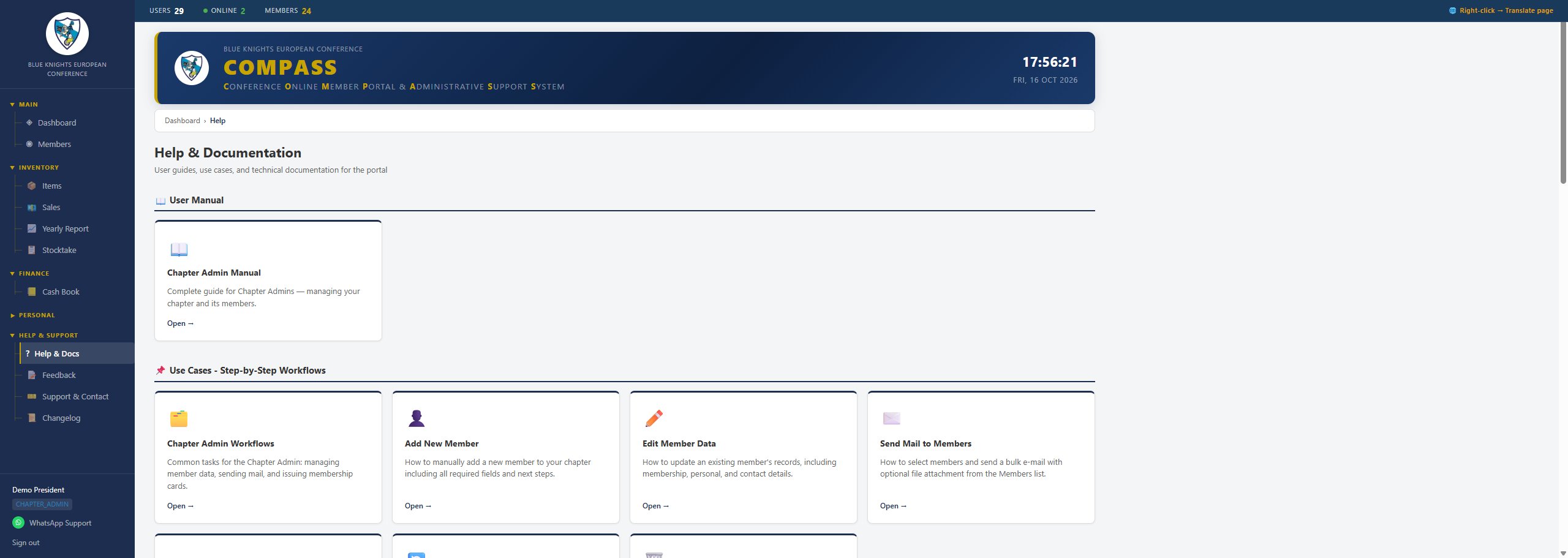
Help & Docs — dokumentkategorier
Varje ruta öppnar dokumentet i en ny flik i webbläsaren.
12. Ändringslogg CHAPTER_ADMIN
En automatiskt genererad tidslinje i realtid över ändringar som driftsatts i portalen, hämtad direkt från serverns versionshistorik: beskrivning, datum, commit-referens och författare, där den senaste posten är markerad med LATEST.