Dit portaal heeft een responsieve opmaak en werkt naast desktopbrowsers ook betrouwbaar op smartphones en tablets.
Let op: dit document is opgemaakt om op het scherm te lezen, niet om af te drukken.
1. Inleiding
Deze handleiding beschrijft het ledenbeheersysteem vanuit het perspectief van een Chapter Admin — de president of secretaris die verantwoordelijk is voor de ledengegevens van het eigen chapter. Ze behandelt alles wat een Chapter Admin kan zien en doen: de leden van uw chapter beheren, de gegevens van uw chapter actueel houden en e-mails naar uw leden sturen. Het systeembrede beheer (het renewal-proces, gebruikersaccounts, statistieken, het audit-log) wordt door het European Board verzorgd en is apart beschreven in de beheerdershandleiding.
Het portaal draait op een eigen server in Duitsland en voldoet aan de Algemene Verordening Gegevensbescherming (AVG/GDPR). Alle ledengegevens blijven binnen de Europese Unie.
2. Inloggen & wachtwoord
Eerste keer inloggen
Normaal inloggen
Voer uw e-mailadres en wachtwoord in op members.blue-knights.eu. Sessies verlopen automatisch na 1 uur inactiviteit; zolang u actief bent, wordt de sessie elke 5 minuten ongemerkt verlengd.
Tweestapsverificatie (2FA)
2FA is optioneel maar aanbevolen en wordt beheerd via My Profile (zie sectie 9).
Wachtwoord vergeten
Uitloggen
Klik op "Sign out" onderaan de linkerzijbalk. Alle in- en uitlogacties — ook mislukte inlogpogingen — worden voor de AVG-naleving in het audit-log vastgelegd.
3. Navigatie & bovenbalk
Bovenbalk
De donkerblauwe balk bovenaan het scherm toont live-statistieken, die elke 30 seconden worden vernieuwd:
| Element | Beschrijving |
|---|---|
| USERS | Totaal aantal gebruikersaccounts van het portaal |
| ONLINE | Gebruikers die de afgelopen 15 minuten actief waren. Beweeg de muis erover om te zien wie online is. |
| MEMBERS | Aantal ledenrecords in uw eigen chapter |
Linkerzijbalk
De navigatiebalk aan de linkerkant is ingedeeld in inklapbare groepen. Als Chapter Admin ziet u een beperkt menu:
- MAIN – Dashboard, Members
- INVENTORY – Items, Sales, Yearly Report, Stocktake
- FINANCE – Cash Book
- PERSONAL – My Profile
- HELP & SUPPORT – Help & Docs, Support & Contact, Changelog
Beheertools (Statistics, Renewal, Users, Audit Log en dergelijke) zijn alleen zichtbaar voor Super Admin-, Board Member- en Treasurer-accounts.
Vertaling door de browser
De interface van het portaal is in het Engels. Om het portaal in uw taal te laten vertalen, klikt u met de rechtermuisknop ergens op de pagina en kiest u "Vertalen naar Nederlands" (Chrome, Edge) of gebruikt u de vertaalknop in de adresbalk (Safari).
Versie & systeeminformatie
Onderaan elke pagina staat de huidige versie van het portaal. Klik op het versienummer om een venster met versie- en servergegevens te openen.
4. Dashboard CHAPTER_ADMIN
Het dashboard is de eerste pagina na het inloggen en geeft u een snel overzicht van uw eigen chapter.
- Naam en land van het chapter, met snelkoppelingen naar ledenbeheer, e-mail en lidmaatschapskaarten
- Totaal aantal leden van uw chapter
- Betaalstatus van de EC-bijdrage voor het lopende jaar (betaald / openstaand)
- Verdeling van de leden naar status en de gemiddelde leeftijd
- Widget Verjaardagen, beperkt tot uw chapter
- Widget Lidmaatschapsjubilea, beperkt tot uw chapter (zie hieronder)
Widget Verjaardagsherinnering
- Leden die vandaag jarig zijn, worden goud gemarkeerd; komende verjaardagen (binnen 7 dagen) staan eronder
- Elke ochtend om 08:00 stuurt het systeem automatisch een felicitatiemail naar het lid en informeert het de chapterfunctionarissen
- De geboortedatum moet zijn ingevuld, anders verschijnt er geen herinnering
Widget Lidmaatschapsjubilea
Toont leden van uw chapter die in het lopende kalenderjaar een rond lidmaatschapsjubileum bereiken — 10, 15, 20, 25, 30, 40 of 50 jaar — berekend op basis van het jaar in Member Since of, indien ingevuld, op basis van de exacte datum in Joined (exact date).
Sinds augustus 2026 zijn voor de meeste leden exacte toetredingsdata beschikbaar, geïmporteerd van het Amerikaanse hoofdkantoor. Daardoor zijn naast het bestaande jaaroverzicht ook herinneringen op de dag nauwkeurig mogelijk:
- Voor leden met een exacte toetredingsdatum toont de dashboardkaart die datum; u ontvangt op de jubileumdag zelf een herinneringsmail en ook al 3 dagen vooraf — hetzelfde ritme als bij de verjaardagsherinnering hierboven. Het lid ontvangt op de dag zelf automatisch een felicitatiemail, als er een e-mailadres bekend is.
- Leden zonder exacte datum (alleen het jaar) vallen nog steeds onder het bestaande overzicht: elk jaar op 1 januari ontvangt u automatisch een e-mail met de jubilea van uw chapter voor dat jaar — de jubilaris zelf ontvangt deze e-mail niet
- De jubileumlijst van uw chapter kan vanaf het dashboard als CSV of PDF worden gedownload
5. Uw chapter CHAPTER_ADMIN (eigen chapter)
U bereikt de detailpagina van uw chapter via de snelkoppelingen op uw dashboard (sectie 4).
Chaptergegevens & bewerken
De detailpagina van het chapter toont: logo, chapterinformatie, contact & adres, een statusbalk voor de verwerkersovereenkomst en een kaart met de functionarissen (President, Vice President, Secretary, Treasurer, Director, Past President, in die volgorde). Klik op "Edit chapter" om het logo, de algemene informatie en het adres bij te werken.
Verwerkersovereenkomst (DPA)
Uw chapter moet een verwerkersovereenkomst volgens art. 28 AVG ondertekenen, tussen het chapter (als verwerkingsverantwoordelijke) en de European Webmaster (als verwerker). De DPA-pagina toont de volledige juridische tekst — inclusief waar de gegevens worden gehost en welke subverwerkers worden ingezet — gevolgd door een digitale handtekening: de volledige naam van de president, een bevestigingsvakje en een knop "Sign DPA digitally". Na ondertekening toont de detailpagina van het chapter een groene bevestiging met naam van de ondertekenaar en datum.
Bank- / SEPA-gegevens
Uw chapter kan zijn eigen bankgegevens opslaan — rekeninghouder, IBAN, BIC en mandaatreferentie. Dit zijn referentiegegevens voor de eigen administratie van uw chapter; ze staan los van de bankrekening van het European Board waarop de renewal-betalingen binnenkomen en die centraal wordt beheerd. Nergens in het portaal worden kaartgegevens opgeslagen of betalingen verwerkt.
6. Leden CHAPTER_ADMIN (eigen chapter)
Ledenlijst
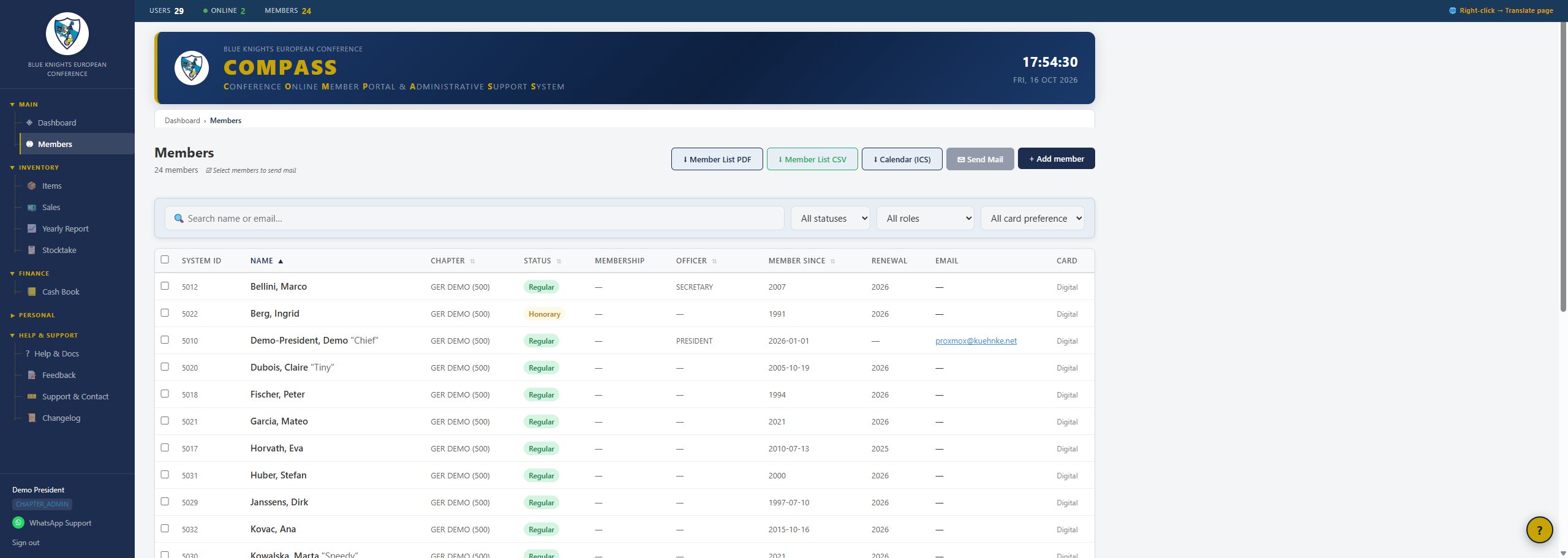
Ledenlijst met zoekfunctie, filters en bulkacties
U ziet automatisch alleen de leden van uw eigen chapter. De lijst biedt:
- Zoeken – op naam of e-mailadres
- Filters – status, functie en kaartvoorkeur (plastic kaart gewenst / alleen digitaal)
- Sorteren – klik op een kolomkop (Name, Status, Officer)
- Selectie & bulkmail – selecteer leden via de selectievakjes en verstuur een bulkmail (zie hieronder)
- Exports – ledenlijst als PDF of CSV, een export voor de bestelling van plastic kaarten en een ICS-agenda-export van verjaardagen en lidmaatschapsjubilea
Lid toevoegen
Klik op "+ Add member". Verplicht: achternaam, voornaam, geboortedatum, e-mailadres (het chapter staat vast op uw eigen chapter). Optioneel: bijnaam, status (standaard Regular), functie, mobiel nummer, ander telefoonnummer en adres. Leden toevoegen is geblokkeerd zolang voor het jaar een renewal-bevriezing actief is (een systeembrede bevriezing door het European Board — zie de beheerdershandleiding).
Lidgegevens & digitale kaart
Toont de foto van het lid, status- en functiebadges en contactgegevens. De digitale lidmaatschapskaart toont: naam (met bijnaam, indien ingevuld), Member Since, Chapter, Status, Member No. (BK-lidmaatschapsnummer) en BKEC-ID (de interne systeem-ID) — plus een QR-code die naar een openbare verificatiepagina leidt. Met de knop "Send" wordt de kaart naar het lid gemaild als er een e-mailadres bekend is; de kaart kan ook als PDF worden gedownload. Indien bekend wordt ook de exacte toetredingsdatum getoond als "Joined (exact date)" — zie de widget Lidmaatschapsjubilea in sectie 4. Zie ook de handleiding Digital Membership Card op de pagina Help & Docs.
Lid bewerken
Sectie lidmaatschap: Chapter, Status, functie, arbeidsstatus (Active/Retired), Member Since, Joined (exact date), geldig renewal-jaar en BK-lidmaatschapsnummer, plus een selectievakje "Insists on plastic membership card" — standaard krijgt elk lid de digitale kaart. Daarnaast de secties persoonlijke gegevens en contact & adres (inclusief het veld mobiel nummer) en het uploaden van een foto.
Geschiedenis van een lid
Elke detailpagina van een lid linkt naar een tabblad History met het volledige audit-log van dat lid — datum/tijd, actie, wie de wijziging heeft uitgevoerd en wat er is gewijzigd.
Zelfservice-update van gegevens (leden)
Leden van uw chapter kunnen een beperkt aantal van hun eigen contactgegevens zelf bijwerken, zonder account of wachtwoord, via /my-data. Ze voeren het bekende e-mailadres in en ontvangen een link — 30 minuten geldig — die bewijst dat ze toegang hebben tot die mailbox. Via de link kunnen ze wijzigen: bijnaam, straat, straat 2, plaats, provincie/regio, postcode, telefoon en mobiel. Ook kunnen zij hun ledenfoto uploaden of vervangen (JPG, PNG of WebP, max. 5 MB); een nieuwe foto wordt direct opgeslagen, los van de knop ‘Save changes’.
- Lidmaatschapsrelevante velden — status, functie, Member Since / Joined (exact date), lidmaatschapsnummer en het e-mailadres zelf — zijn bewust uitgesloten en blijven onder uw beheer (of dat van de Super Admin).
- Om niet prijs te geven welke e-mailadressen bekend zijn, toont de aanvraagpagina altijd dezelfde algemene bevestiging, ongeacht of er een passend lid is gevonden.
- Zelfservice-wijzigingen verschijnen in het tabblad History van het lid onder de actie MEMBER_SELF_EDIT (fotowijzigingen: MEMBER_SELF_PHOTO); omdat er geen beheerderssessie achter de wijziging zit, wordt als bewerker het eigen e-mailadres van het lid getoond.
E-mail naar leden versturen
Nieuwsbrief
Alle leden met een geldig e-mailadres in COMPASS ontvangen automatisch de nieuwsbrief van de Blue Knights European Conference. Wijzigingen van het e-mailadres van een lid in COMPASS worden 's nachts overgenomen in de verzendlijst van de nieuwsbrief – corrigeer e-mailadressen daarom alleen hier. Leden kunnen zich op elk moment afmelden via de link onderaan elke nieuwsbrief; na afmelding worden zij niet automatisch opnieuw aangemeld.
7. Inventaris CHAPTER_ADMIN (eigen chapter)
De chapterinventaris houdt de fysieke artikelen bij die uw chapter op voorraad heeft — vesten, patches, pins en vergelijkbare merchandise — los van de ledengegevens. Het gebruik is optioneel: als uw chapter geen merchandise verkoopt of bijhoudt, gebruikt u deze module gewoon niet.
Als uw chapter een Quartermaster heeft, heeft die dezelfde volledige lees- en schrijfrechten op deze inventarispagina als u — artikelen, verkopen en voorraadtellingen worden gedeeld en niet per functionaris gescheiden. Een Quartermaster heeft geen toegang tot het kasboek.
Artikelen & categorieën
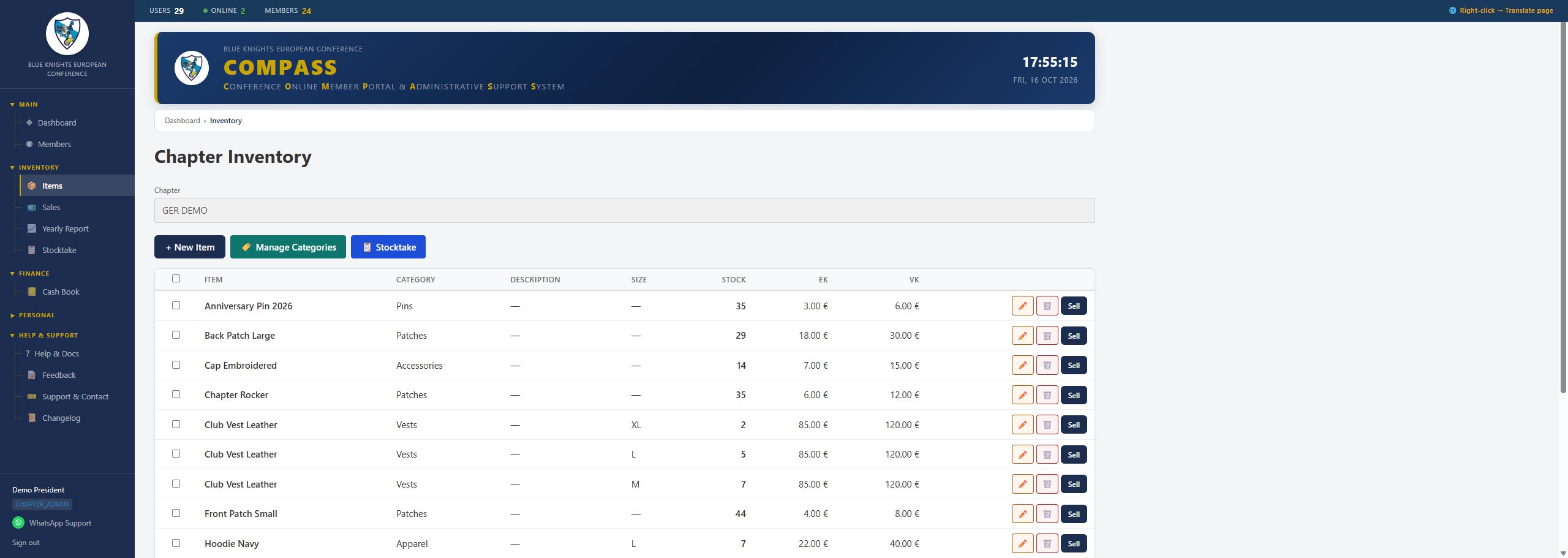
Chapterinventaris — artikelen met categorie, voorraad en prijzen
De lijst Items toont elk artikel in de inventaris van uw chapter, met categorie, omschrijving, maat en actuele voorraad. Klik op "New Item" om een artikel toe te voegen: naam, categorie (uit de eigen lijst van uw chapter, te beheren via "Manage Categories"), omschrijving, maat, inkoopprijs en verkoopprijs (beide in EUR, beide optioneel).
Artikel bewerken & voorraad aanvullen
Open een artikel om de categorie, omschrijving, maat, inkoopprijs, verkoopprijs en de voorraad (huidige hoeveelheid) te wijzigen. Er is geen aparte stap om een levering te registreren — als er nieuwe voorraad binnenkomt, past u het voorraadveld eenvoudig aan naar het nieuwe totaal. De detailpagina van het artikel toont ook de verkoopgeschiedenis, waarin u per eerdere verkoop de ontvanger, hoeveelheid en prijs direct kunt aanpassen.
Verkoop registreren
Klik op "Sell" naast een artikel — in de lijst of op de detailpagina van het artikel — om het verkoopformulier te openen: hoeveelheid, verkoopprijs per stuk (EUR), koper en datum. Bij het opslaan wordt de voorraad met de verkochte hoeveelheid verlaagd en wordt de verkoop aan de verkoopgeschiedenis van het artikel toegevoegd.
Voorraadtelling
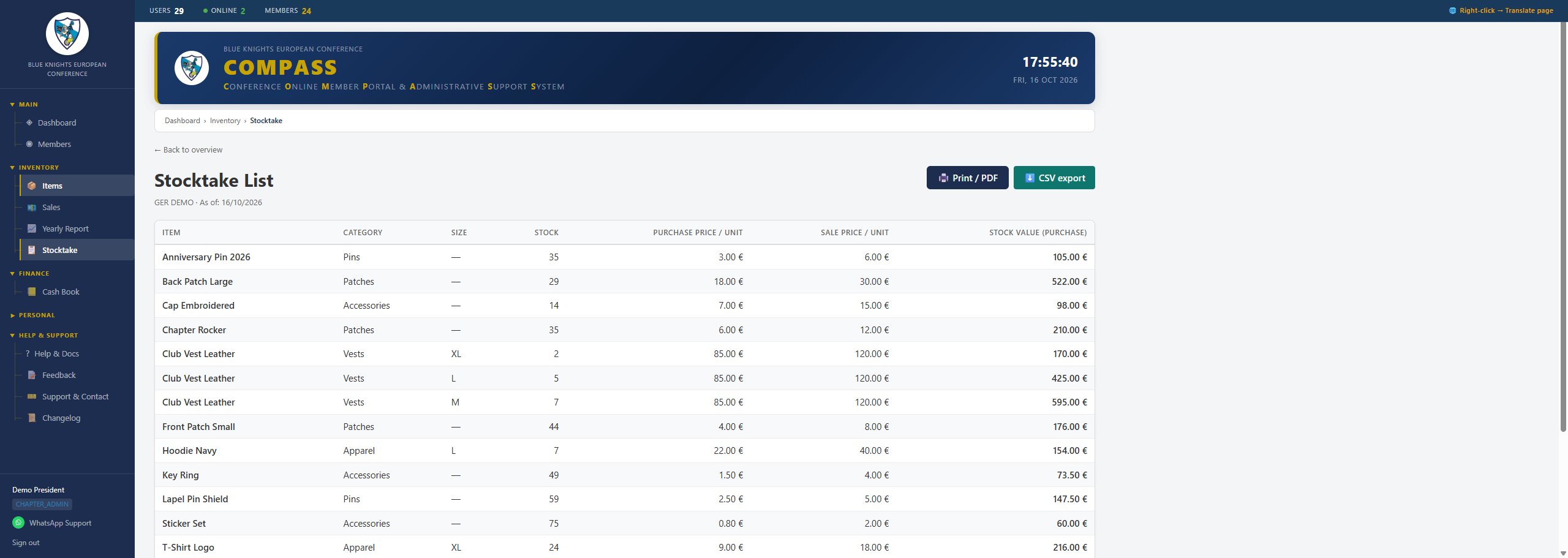
Voorraadlijst met voorraadwaarde per artikel en eindtotaal
Een referentielijst voor een fysieke voorraadtelling: elk artikel met categorie, maat, actuele voorraad, inkoop- en verkoopprijs per stuk en de daaruit berekende voorraadwaarde (voorraad × inkoopprijs), met een eindtotaal. Gebruik deze lijst om te vergelijken wat het systeem heeft geregistreerd met wat er werkelijk op de plank ligt.
Jaaroverzicht
Kies een jaar en klik op "Show" om voor de inventaris van uw chapter de totale inkoop, de totale verkoop en het verschil (winst of verlies) van dat jaar te zien. Met "CSV Export" downloadt u de cijfers.
8. Kasboek CHAPTER_ADMIN (alleen lezen, eigen chapter)
Het kasboek is de elektronische administratie van de kleine kas van uw chapter — het contante geld dat uw penningmeester (Treasurer) apart van de bankrekening van het chapter beheert voor kleine, onvoorziene uitgaven. Het ondersteunt de jaarlijkse interne kascontrole van uw chapter; het gebruik is optioneel en het staat strikt los van de module Inventaris (sectie 7).
Als Chapter Admin heeft u alleen-lezen-toegang tot het kasboek van uw chapter: u kunt cycli, boekingen en saldi bekijken en gegevens exporteren, maar u kunt hier niets toevoegen, tegenboeken of corrigeren. Volledige toegang — boekingen invoeren, correcties en cycli afsluiten — is voorbehouden aan de penningmeester van uw chapter en de Super Admin.
Cycli
Boekingen worden gegroepeerd in cycli in plaats van kalenderjaren, omdat het kasjaar van een chapter loopt van de ene algemene ledenvergadering van uw chapter tot de volgende. De penningmeester van uw chapter (of de Super Admin) opent een nieuwe cyclus met een label (bijv. "2026/27"), een begin- en einddatum en een beginsaldo — het contante geld dat uit de vorige cyclus is overgedragen. Er kunnen in de loop van de tijd meerdere cycli zijn; met het keuzemenu Cycle wisselt u tussen de cycli en bekijkt u elke cyclus afzonderlijk.
Boekingen bekijken
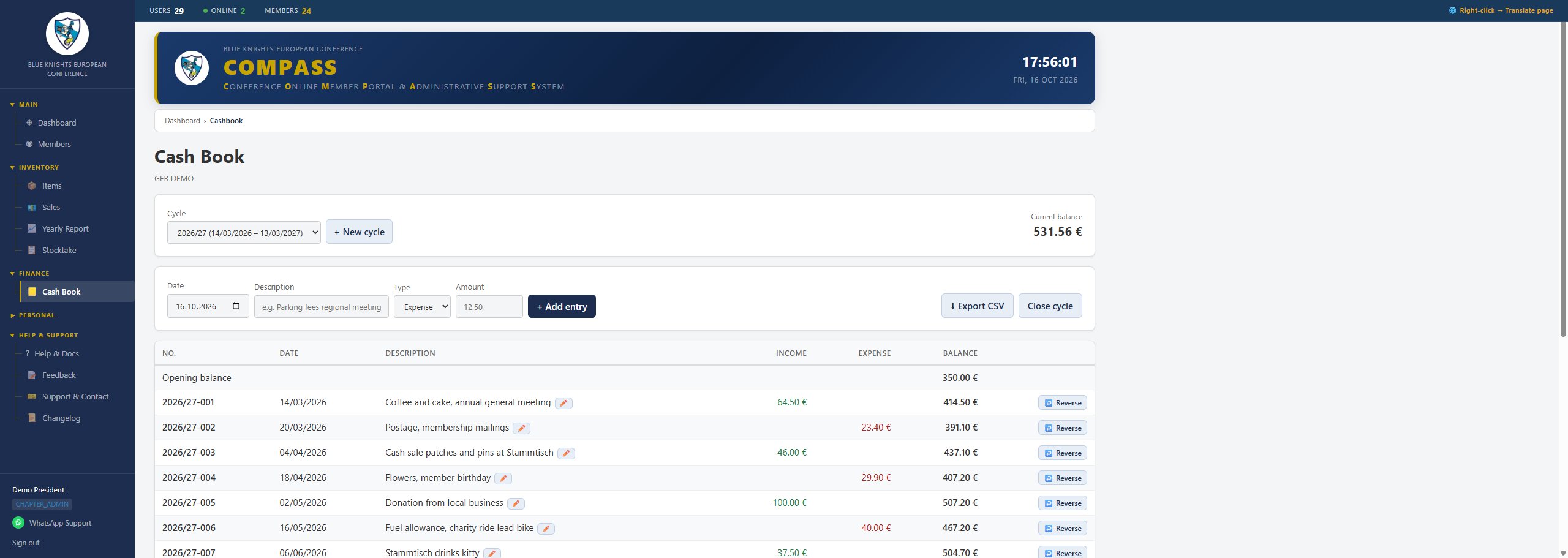
Kasboek — boekingen met inkomsten, uitgaven en lopend saldo
Bij een geselecteerde cyclus ziet u per boeking de datum, omschrijving, het type (Expense = uitgave, Income = inkomst) en het bedrag. Elke boeking heeft automatisch een volgnummer in het formaat {cyclus}-{nummer}, bijv. 2026/27-001 — dit nummer schrijft uw penningmeester op het papieren bonnetje, zodat het bij de kascontrole kan worden teruggevonden. Uitgaven verlagen het lopende saldo, inkomsten verhogen het; de kolom Balance toont altijd het saldo na die boeking.
Een cyclus afsluiten
Zodra de kascontrole voor een cyclus is afgerond, sluit uw penningmeester of de Super Admin de cyclus af. Een afgesloten cyclus is definitief alleen-lezen — er kunnen geen boekingen meer worden toegevoegd, tegengeboekt of gecorrigeerd — en blijft zo bewaard als controledocument. Voor de volgende periode start een nieuwe cyclus, met het eindsaldo van de vorige cyclus als beginsaldo.
CSV-export
Klik op "Export CSV" om de volledige boekingslijst van de geselecteerde cyclus te downloaden — inclusief de regel met het beginsaldo en het lopende saldo na elke boeking — voor uw eigen administratie of voor de kascommissie. Een kolom Corrections vermeldt elke vastgelegde correctie van een omschrijving. Het bestand opent direct in Excel (puntkomma als scheidingsteken, decimale komma).
9. Mijn profiel CHAPTER_ADMIN
Wachtwoord wijzigen
Tweestapsverificatie
Klik op "Enable 2FA", scan de QR-code met uw authenticator-app (bijv. Google Authenticator, Authy) en bevestig met een 6-cijferige code. Na activering is er een knop "Disable 2FA" met een bevestigingsvraag.
Agendafeed
Klik op "Generate calendar link" om een persoonlijke agendafeed te maken waarop u zich kunt abonneren, met de verjaardagen en lidmaatschapsjubilea van de leden van uw chapter. Anders dan bij de eenmalige CSV/PDF/ICS-download in de ledenlijst controleert een agenda-app die zich op deze link abonneert — via de link "Open in default calendar app (webcal://)", of door de gekopieerde URL als agenda-abonnement toe te voegen — de feed zelf regelmatig en blijft zo automatisch actueel.
Met "Copy" kopieert u de link om hem in een agenda-app te plakken, met "Revoke link" maakt u hem ongeldig; een agenda-app die nog op een ingetrokken link is geabonneerd, ontvangt geen updates meer tot er een nieuwe link wordt aangemaakt.
10. Support & contact CHAPTER_ADMIN
Een eenvoudig contactformulier om een fout te melden, een functie aan te vragen of een vraag te stellen: uw naam en e-mailadres, een categorie, een onderwerp en een bericht. Na verzending wordt een ticket aangemaakt in de Support Tickets-inbox van het European Board en verschijnt een bevestigingsscherm.
11. Help & documentatie ALLE ROLLEN
De pagina Help & Docs biedt toegang tot alle documentatie van het portaal, ingedeeld in categorieën:
- Manual – dit document en het GDPR Position Statement
- Use Cases – stapsgewijze handleidingen voor specifieke taken (lid toevoegen, lid bewerken, e-mail versturen, de digitale lidmaatschapskaart, verwijderingsverzoeken en meer)
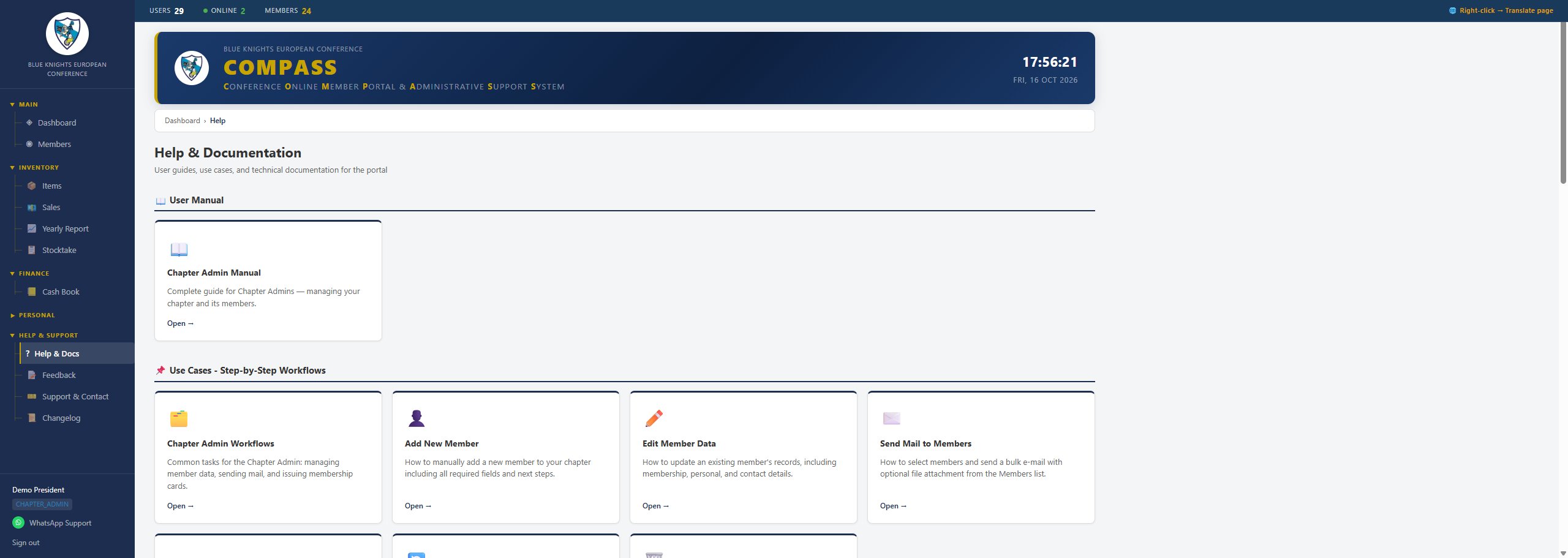
Help & Docs — documentcategorieën
Elke tegel opent het document in een nieuw browsertabblad.
12. Changelog CHAPTER_ADMIN
Een live, automatisch gegenereerde tijdlijn van doorgevoerde wijzigingen aan het portaal, rechtstreeks uit de versiegeschiedenis van de server: beschrijving, datum, commit-referentie en auteur, waarbij de meest recente vermelding als LATEST is gemarkeerd.