A portál reszponzív elrendezésű, így az asztali böngészők mellett okostelefonon és táblagépen is megbízhatóan működik.
Megjegyzés: ez a dokumentum képernyőn való olvasásra készült, nem nyomtatásra.
1. Bevezetés
Ez a kézikönyv a tagnyilvántartó rendszert a Chapter Admin szemszögéből mutatja be — azaz annak az elnöknek vagy titkárnak a szemszögéből, aki a saját Chaptere tagadataiért felel. Mindent lefed, amit egy Chapter Admin láthat és tehet: a Chapter tagjainak kezelését, a Chapter adatainak naprakészen tartását és e-mailek küldését a tagoknak. A teljes rendszer adminisztrációját (tagsághosszabbítási folyamat, felhasználói fiókok, statisztikák, auditnapló) az European Board végzi; ezt külön az adminisztrátori kézikönyv írja le.
A portál egy németországi dedikált szerveren fut, és megfelel az általános adatvédelmi rendeletnek (GDPR). A tagok minden adata az Európai Unión belül marad.
2. Bejelentkezés & jelszó
Első bejelentkezés
Szokásos bejelentkezés
Adja meg e-mail-címét és jelszavát a members.blue-knights.eu oldalon. A munkamenetek 1 óra inaktivitás után automatikusan lejárnak; amíg aktív, a munkamenet 5 percenként automatikusan meghosszabbodik.
Kétlépcsős azonosítás (2FA)
A 2FA nem kötelező, de ajánlott; a My Profile oldalon kezelhető (lásd a 9. fejezetet).
Elfelejtett jelszó
Kijelentkezés
Kattintson a bal oldalsáv alján található "Sign out" gombra. Minden be- és kijelentkezés — a sikertelen bejelentkezési kísérleteket is beleértve — a GDPR-nak megfelelően bekerül az auditnaplóba.
3. Navigáció & felső sáv
Felső sáv
A képernyő tetején lévő sötétkék sáv élő statisztikákat mutat, amelyek 30 másodpercenként frissülnek:
| Elem | Leírás |
|---|---|
| USERS | A portál felhasználói fiókjainak teljes száma |
| ONLINE | Az elmúlt 15 percben aktív felhasználók. Vigye fölé az egeret, hogy lássa, ki van online. |
| MEMBERS | A saját Chaptere tagrekordjainak száma |
Bal oldalsáv
A bal oldali navigációs sáv összecsukható csoportokba rendeződik. Chapter Adminként szűkített menüt lát:
- MAIN – Dashboard, Members
- INVENTORY – Items, Sales, Yearly Report, Stocktake
- FINANCE – Cash Book
- PERSONAL – My Profile
- HELP & SUPPORT – Help & Docs, Support & Contact, Changelog
Az adminisztrációs eszközök (Statistics, Renewal, Users, Audit Log és hasonlók) csak a Super Admin, Board Member és Treasurer fiókok számára láthatók.
Fordítás a böngészőben
A portál felülete angol nyelvű. Ha a saját nyelvére szeretné fordítani, kattintson jobb gombbal bárhol az oldalon, és válassza a "Lefordítás magyar nyelvre" lehetőséget (Chrome, Edge), vagy használja a címsor fordítás gombját (Safari).
Verzió & rendszerinformációk
Minden oldal láblécében látható a portál aktuális verziója. A verziószámra kattintva megnyílik egy ablak a verzió- és szerveradatokkal.
4. Irányítópult CHAPTER_ADMIN
Az irányítópult (Dashboard) a bejelentkezés utáni első oldal, amely gyors áttekintést ad a saját Chapteréről.
- A Chapter neve és országa, gyorshivatkozásokkal a tagkezeléshez, az e-mailekhez és a tagkártyákhoz
- A Chapter tagjainak teljes száma
- Az EC-díj befizetési állapota a tárgyévre (befizetve / hátralékban)
- A tagok megoszlása státusz szerint és a tagok átlagéletkora
- Közelgő születésnapok widget, a saját Chapterre szűkítve
- Tagsági évfordulók widget, a saját Chapterre szűkítve (lásd alább)
Születésnapi emlékeztető widget
- Az aznap születésnapjukat ünneplő tagok aranyszínnel kiemelve jelennek meg; alattuk a közelgő (7 napon belüli) születésnapok láthatók
- A rendszer minden reggel 08:00-kor automatikusan üdvözlő e-mailt küld a tagnak, és értesíti a Chapter tisztségviselőit
- Az emlékeztető csak akkor jelenik meg, ha a születési dátum ki van töltve
Tagsági évfordulók widget
Kiemeli a Chapter azon tagjait, akik az adott naptári évben kerek tagsági évfordulót érnek el — 10, 15, 20, 25, 30, 40 vagy 50 évet — a Member Since mezőben szereplő év, vagy ha ki van töltve, a Joined (exact date) mezőben szereplő pontos dátum alapján számítva.
2026 augusztusa óta a legtöbb tagnál rendelkezésre áll az amerikai központból importált pontos belépési dátum. Ez a meglévő éves összesítő mellett napra pontos emlékeztetőket is lehetővé tesz:
- A pontos belépési dátummal rendelkező tagoknál az irányítópult kártyája ezt a dátumot mutatja; emlékeztető e-mailt kap magán az évfordulón, és már 3 nappal korábban is — ugyanolyan ütemben, mint a fenti születésnapi emlékeztető. A tag az évforduló napján automatikusan üdvözlő e-mailt is kap, ha az e-mail-címe szerepel a rendszerben.
- A pontos dátum nélküli (csak évszámmal rendelkező) tagokra továbbra is a meglévő összesítő vonatkozik: minden évben január 1-jén automatikusan e-mailt kap a Chapter adott évi tagsági évfordulóinak listájával — maga az ünnepelt tag ezt az e-mailt nem kapja meg
- A Chapter évfordulólistája az irányítópultról CSV vagy PDF formátumban letölthető
5. Az Ön Chaptere CHAPTER_ADMIN (saját Chapter)
A Chapter adatlapját az irányítópult gyorshivatkozásain keresztül éri el (4. fejezet).
Chapter adatai & szerkesztés
A Chapter adatlapja a következőket mutatja: logó, a Chapter adatai, elérhetőség & cím, az adatfeldolgozási megállapodás állapotát jelző sáv és a tisztségviselők kártyája (President, Vice President, Secretary, Treasurer, Director, Past President, ebben a sorrendben). Az "Edit chapter" gombra kattintva frissítheti a logót, az általános adatokat és a címet.
Adatfeldolgozási megállapodás (DPA)
A Chapternek a GDPR 28. cikke szerinti adatfeldolgozási megállapodást kell aláírnia a Chapter (adatkezelő) és az European Webmaster (adatfeldolgozó) között. A DPA-oldal a teljes jogi szöveget mutatja — beleértve azt is, hol tárolják az adatokat és mely további adatfeldolgozókat vesznek igénybe —, alatta pedig a digitális aláírást: az elnök teljes neve, egy megerősítő jelölőnégyzet és a "Sign DPA digitally" gomb. Aláírás után a Chapter adatlapja zöld visszaigazolást mutat az aláíró nevével és a dátummal.
Banki / SEPA-adatok
A Chapter elmentheti a saját banki adatait — a számlatulajdonos nevét, az IBAN-t, a BIC-et és a megbízási hivatkozást. Ezek a Chapter saját nyilvántartását szolgáló referenciaadatok; függetlenek az European Board központilag kezelt bankszámlájától, amelyre a tagsághosszabbítási díjak érkeznek. A portálon sehol nem tárolnak kártyaadatokat, és nem dolgoznak fel fizetéseket.
6. Tagok CHAPTER_ADMIN (saját Chapter)
Taglista
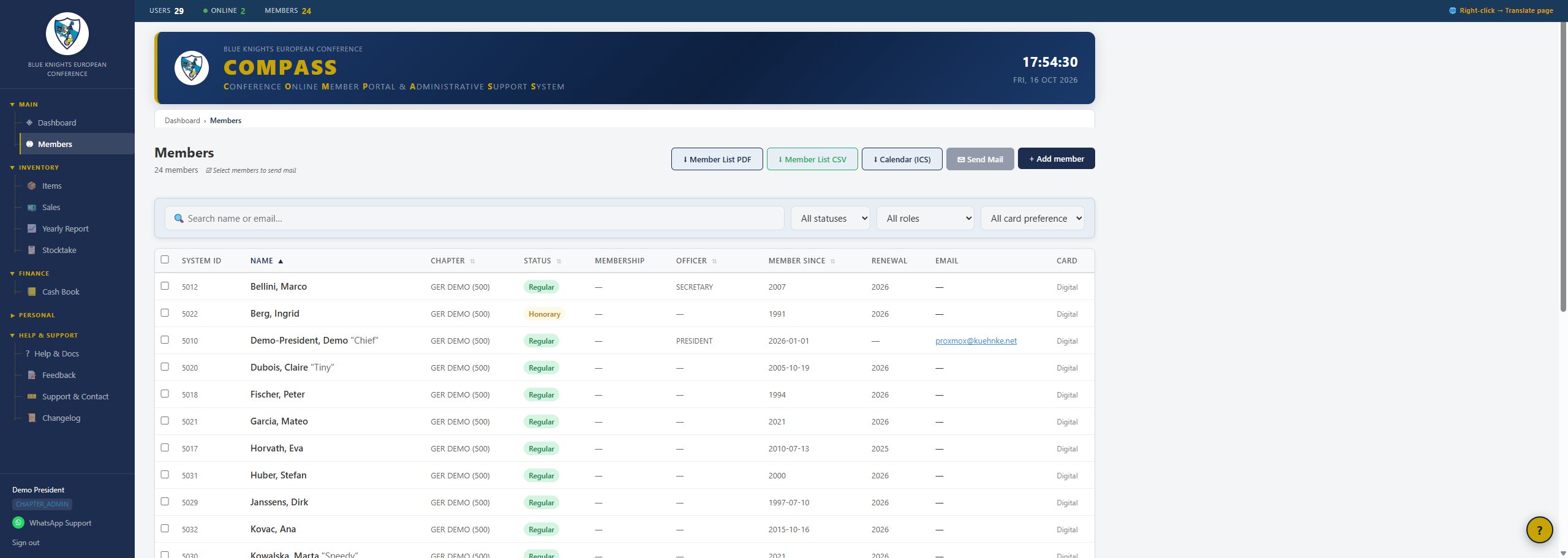
Taglista kereséssel, szűrőkkel és csoportos műveletekkel
Automatikusan csak a saját Chaptere tagjait látja. A lista a következőket kínálja:
- Keresés – név vagy e-mail-cím alapján
- Szűrők – státusz, tisztség és kártyaigény (műanyag kártyát kér / csak digitális)
- Rendezés – kattintson egy oszlopfejlécre (Name, Status, Officer)
- Kijelölés & csoportos e-mail – jelölje ki a tagokat a jelölőnégyzetekkel, és küldjön csoportos e-mailt (lásd alább)
- Exportok – taglista PDF vagy CSV formátumban, export a műanyag kártyák megrendeléséhez, valamint ICS-naptárexport a születésnapokról és tagsági évfordulókról
Tag felvétele
Kattintson a "+ Add member" gombra. Kötelező: vezetéknév, keresztnév, születési dátum, e-mail-cím (a Chapter rögzítetten a sajátja). Nem kötelező: becenév, státusz (alapértelmezés: Regular), tisztség, mobiltelefon, egyéb telefon és cím. Új tag felvétele nem lehetséges, amíg az adott évre tagsághosszabbítási zárolás van érvényben (ez az European Board által kezelt, a teljes rendszerre kiterjedő zárolás — lásd az adminisztrátori kézikönyvet).
Tag adatai & digitális kártya
Megjeleníti a tag fényképét, státusz- és tisztségjelvényeit, valamint elérhetőségeit. A digitális tagkártyán szerepel: a név (becenévvel, ha meg van adva), Member Since, Chapter, Status, Member No. (BK-tagszám) és BKEC-ID (a rendszer belső azonosítója) — valamint egy QR-kód, amely egy nyilvános ellenőrző oldalra vezet. A "Send" gomb e-mailben elküldi a kártyát a tagnak, ha az e-mail-címe szerepel a rendszerben; a kártya PDF-ként is letölthető. Ha ismert, a pontos belépési dátum is megjelenik "Joined (exact date)" néven — lásd a 4. fejezet Tagsági évfordulók widgetjét. Lásd még a Help & Docs oldalon a Digital Membership Card útmutatót.
Tag szerkesztése
Tagsági szakasz: Chapter, státusz, tisztség, foglalkoztatási állapot (Active/Retired), Member Since, Joined (exact date), érvényes hosszabbítási év és BK-tagszám, valamint az "Insists on plastic membership card" jelölőnégyzet — alapértelmezés szerint minden tag digitális kártyát kap. Emellett a személyes adatok, valamint az elérhetőség & cím szakasz (a mobiltelefon mezővel együtt), továbbá fénykép feltöltése.
Tag előzményei
Minden tag adatlapján van egy hivatkozás a History fülre, amely az adott tag teljes auditnapló-előzményeit mutatja — dátum/idő, művelet, ki végezte a módosítást és mi változott.
Önkiszolgáló adatfrissítés (tagok)
A Chapter tagjai fiók és jelszó nélkül maguk is frissíthetik elérhetőségeik egy részét a /my-data oldalon. Megadják a nyilvántartott e-mail-címüket, és kapnak egy — 30 percig érvényes — hivatkozást, amely igazolja, hogy hozzáférnek a postafiókhoz. A hivatkozáson keresztül módosíthatják: becenév, utca, utca 2, település, megye/régió, irányítószám, telefon és mobil. Ezenkívül feltölthetik vagy lecserélhetik tagsági fényképüket (JPG, PNG vagy WebP, max. 5 MB); az új fénykép azonnal mentésre kerül, a „Save changes” gombtól függetlenül.
- A tagság szempontjából lényeges mezők — státusz, tisztség, Member Since / Joined (exact date), tagszám és maga az e-mail-cím — szándékosan ki vannak zárva, és az Ön (vagy a Super Admin) kezelésében maradnak.
- Annak érdekében, hogy ne derüljön ki, mely e-mail-címek szerepelnek a rendszerben, a kérelmező oldal mindig ugyanazt az általános visszaigazolást mutatja, függetlenül attól, hogy talált-e egyező tagot.
- Az önkiszolgáló módosítások a tag History fülén MEMBER_SELF_EDIT (fényképmódosítások: MEMBER_SELF_PHOTO) műveletként jelennek meg; mivel a módosítás mögött nincs adminisztrátori munkamenet, szerkesztőként a tag saját e-mail-címe látható.
E-mail küldése a tagoknak
Hírlevél
A COMPASS-ban érvényes e-mail-címmel rendelkező összes tag automatikusan megkapja a Blue Knights European Conference hírlevelét. A tagok e-mail-címének COMPASS-ban történt módosításai éjszaka átkerülnek a hírlevél terjesztési listájára – ezért az e-mail-címeket kérjük, csak itt javítsa. A tagok bármikor leiratkozhatnak az egyes hírlevelek végén található linken keresztül; leiratkozás után a rendszer nem iratkoztatja fel őket automatikusan újra.
7. Készletnyilvántartás CHAPTER_ADMIN (saját Chapter)
A Chapter készletnyilvántartása a Chapter raktáron lévő fizikai tételeit tartja nyilván — mellényeket, felvarrókat, kitűzőket és hasonló ajándéktárgyakat — a tagadatoktól elkülönítve. Használata nem kötelező: ha a Chapter nem árusít és nem tart nyilván ilyen tárgyakat, egyszerűen nem használja.
Ha a Chapternek van Quartermastere, ő ugyanolyan teljes olvasási és írási joggal rendelkezik ezen a készletoldalon, mint Ön — a tételek, eladások és leltárak közösek, nincsenek tisztségviselők szerint szétosztva. A Quartermaster nem fér hozzá a pénztárkönyvhöz.
Tételek & kategóriák
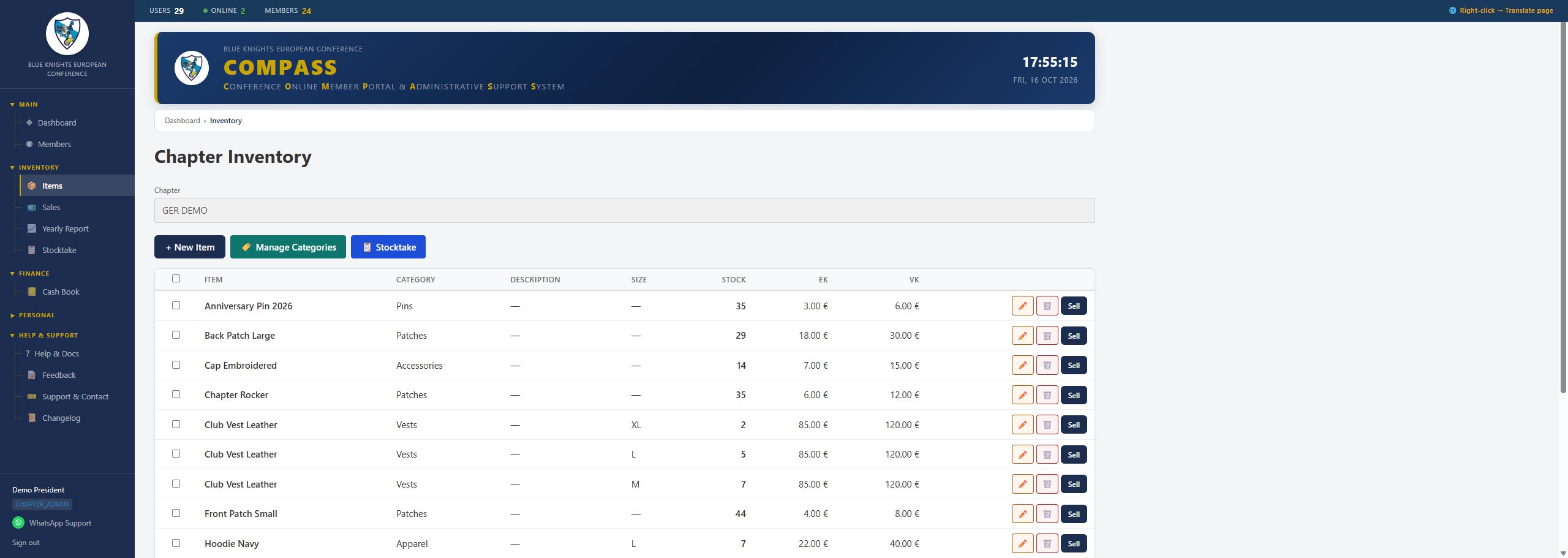
A Chapter készlete — tételek kategóriával, készlettel és árakkal
Az Items lista a Chapter készletének minden tételét mutatja kategóriával, leírással, mérettel és aktuális készlettel. Új tétel felvételéhez kattintson a "New Item" gombra: név, kategória (a Chapter saját listájából, amelyet a "Manage Categories" gombbal kezelhet), leírás, méret, beszerzési ár és eladási ár (mindkettő EUR-ban, mindkettő nem kötelező).
Tétel szerkesztése & készletfeltöltés
Nyisson meg egy tételt a kategória, a leírás, a méret, a beszerzési ár, az eladási ár és a készlet (aktuális mennyiség) módosításához. Nincs külön lépés a szállítás rögzítésére — új áru érkezésekor egyszerűen írja át a készlet mezőt az új összmennyiségre. A tétel adatlapja az eladási előzményeket is mutatja, ahol minden korábbi eladás címzettje, mennyisége és ára közvetlenül szerkeszthető.
Eladás rögzítése
Kattintson a tétel melletti "Sell" gombra — a listában vagy a tétel adatlapján — az eladási űrlap megnyitásához: mennyiség, egységenkénti eladási ár (EUR), vevő és dátum. Mentéskor a készlet az eladott mennyiséggel csökken, az eladás pedig bekerül a tétel eladási előzményei közé.
Leltár
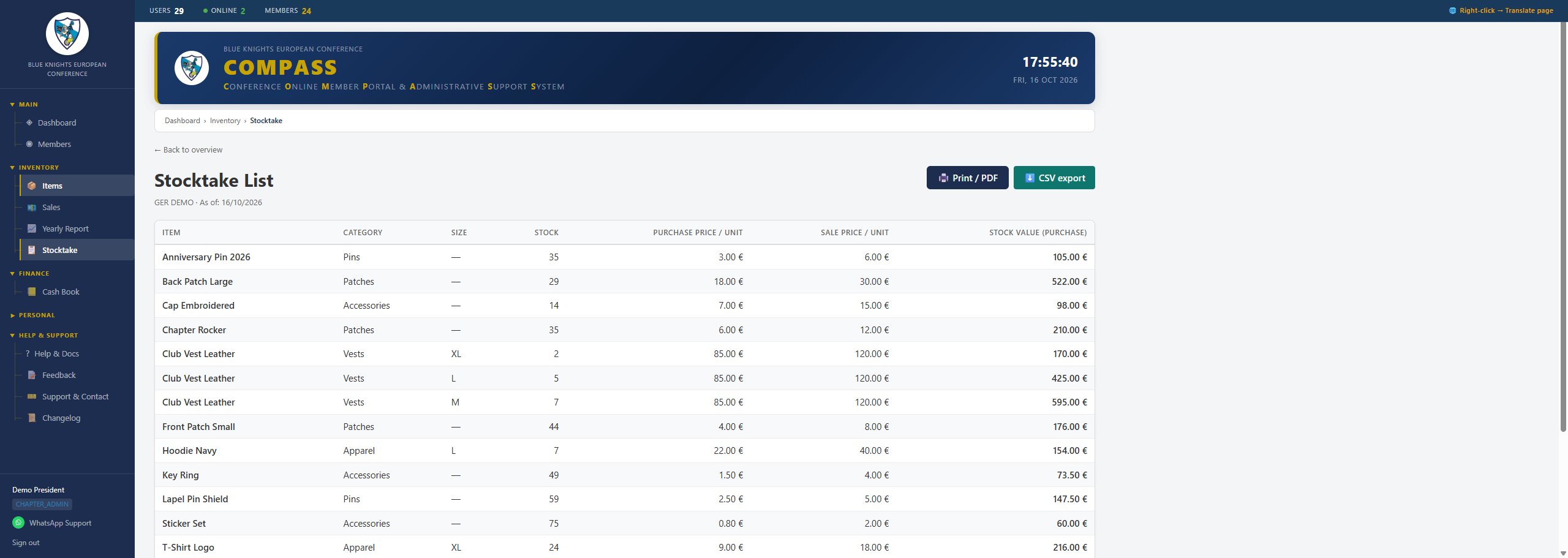
Leltárlista tételenkénti készletértékkel és végösszeggel
Referencialista a fizikai leltározáshoz: minden tétel kategóriával, mérettel, aktuális készlettel, egységenkénti beszerzési és eladási árral, valamint az ezekből számított készletértékkel (készlet × beszerzési ár), végösszeggel. Ezzel a listával összevetheti a rendszerben nyilvántartott mennyiséget azzal, ami ténylegesen a polcon van.
Éves kimutatás
Válasszon egy évet, és kattintson a "Show" gombra, hogy lássa a Chapter készletének adott évi összes beszerzését, összes eladását és a különbséget (nyereség vagy veszteség). A "CSV Export" gombbal letöltheti a számokat.
8. Pénztárkönyv CHAPTER_ADMIN (csak olvasás, saját Chapter)
A pénztárkönyv a Chapter házipénztárának elektronikus nyilvántartása — ez az a készpénz, amelyet a pénztáros (Treasurer) a Chapter bankszámlájától elkülönítve kezel a kisebb, előre nem tervezett kiadásokra. A Chapter éves belső pénztárellenőrzését szolgálja; használata nem kötelező, és szigorúan elkülönül a Készletnyilvántartás modultól (7. fejezet).
Chapter Adminként csak olvasási hozzáférése van a Chapter pénztárkönyvéhez: megtekintheti a ciklusokat, a bejegyzéseket és az egyenlegeket, és exportálhatja az adatokat, de semmit sem vehet fel, sztornózhat vagy javíthat. Teljes hozzáféréssel — bejegyzések rögzítése, javítások, ciklusok lezárása — csak a Chapter pénztárosa és a Super Admin rendelkezik.
Ciklusok
A pénztárkönyv bejegyzései nem naptári évek, hanem ciklusok szerint csoportosulnak, mivel a Chapter pénztári éve a Chapter egyik éves közgyűlésétől a következőig tart. A Chapter pénztárosa (vagy a Super Admin) új ciklust nyit megnevezéssel (pl. "2026/27"), kezdő és záró dátummal, valamint nyitó egyenleggel — az előző ciklusból áthozott készpénzzel. Idővel több ciklus is létezhet; a Cycle legördülő menüvel válthat közöttük, és mindegyiket megtekintheti.
Bejegyzések megtekintése
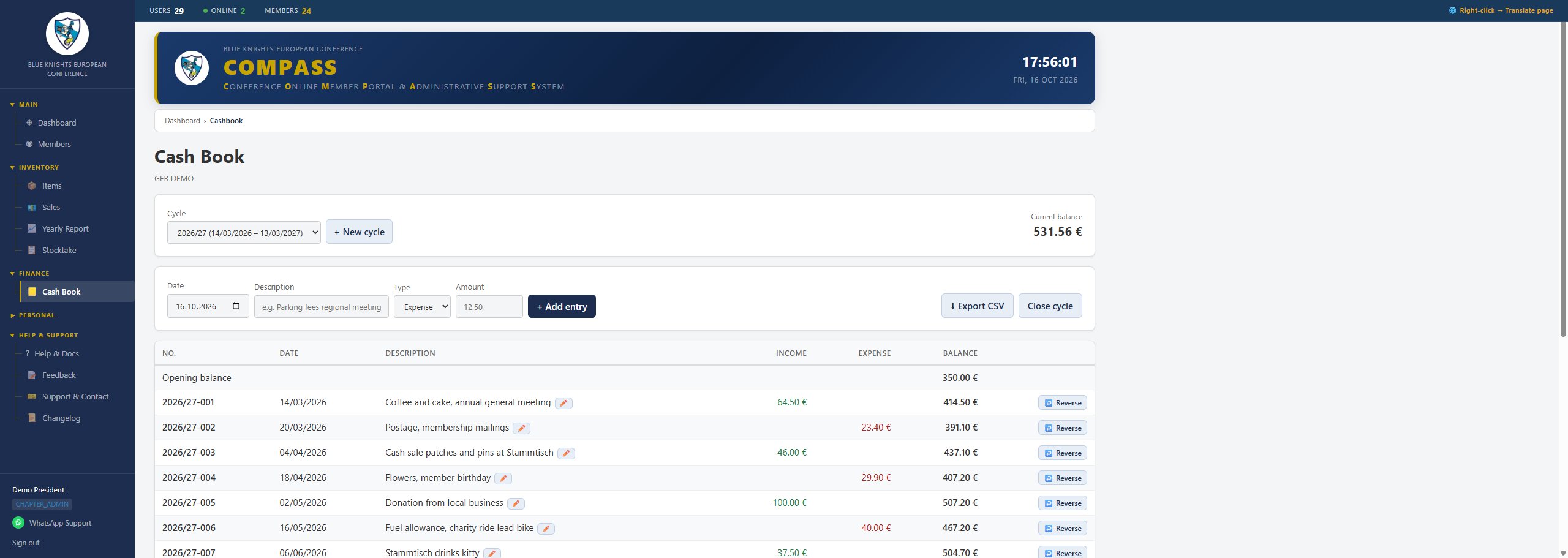
Pénztárkönyv — bejegyzések bevételekkel, kiadásokkal és folyó egyenleggel
Kiválasztott ciklus esetén minden bejegyzésnél látja a dátumot, a leírást, a típust (Expense = kiadás, Income = bevétel) és az összeget. Minden bejegyzés automatikus sorszámot kap {ciklus}-{szám} formátumban, pl. 2026/27-001 — ezt a számot írja rá a pénztáros a papíralapú bizonylatra, hogy az ellenőrzéskor hozzá lehessen rendelni. A kiadások csökkentik, a bevételek növelik a folyó egyenleget; a Balance oszlop mindig az adott bejegyzés utáni egyenleget mutatja.
Ciklus lezárása
Amikor egy ciklus pénztárellenőrzése befejeződött, a pénztáros vagy a Super Admin lezárja a ciklust. A lezárt ciklus véglegesen csak olvashatóvá válik — többé nem lehet hozzá bejegyzést felvenni, sztornózni vagy javítani —, így ellenőrzési dokumentumként megmarad. A következő időszakra új ciklus indul, amelynek nyitó egyenlege az előző ciklus záró egyenlege.
CSV-export
Kattintson az "Export CSV" gombra a kiválasztott ciklus teljes bejegyzéslistájának letöltéséhez — a nyitó egyenleg sorával és az egyes bejegyzések utáni folyó egyenleggel — saját nyilvántartásához vagy az ellenőrök számára. A Corrections oszlop minden naplózott leírás-javítást felsorol. A fájl közvetlenül megnyílik Excelben (pontosvessző elválasztó, tizedesvessző).
9. Saját profil CHAPTER_ADMIN
Jelszó módosítása
Kétlépcsős azonosítás
Kattintson az "Enable 2FA" gombra, olvassa be a QR-kódot hitelesítő alkalmazásával (pl. Google Authenticator, Authy), és erősítse meg egy 6 jegyű kóddal. Bekapcsolás után elérhető a "Disable 2FA" gomb, megerősítő kérdéssel.
Naptárcsatorna
Kattintson a "Generate calendar link" gombra, hogy létrehozzon egy személyes, előfizethető naptárcsatornát a Chapter tagjainak születésnapjaival és tagsági évfordulóival. A taglistáról elérhető egyszeri CSV/PDF/ICS letöltéssel szemben az a naptáralkalmazás, amely előfizet erre a hivatkozásra — az "Open in default calendar app (webcal://)" hivatkozással, vagy a kimásolt URL naptár-előfizetésként való hozzáadásával —, magától rendszeresen ellenőrzi, így automatikusan naprakész marad.
A "Copy" gombbal kimásolhatja a hivatkozást, hogy beillessze egy naptáralkalmazásba, a "Revoke link" gombbal pedig érvénytelenítheti; az a naptáralkalmazás, amely még egy visszavont hivatkozásra van előfizetve, nem kap több frissítést, amíg új hivatkozás nem készül.
10. Támogatás & kapcsolat CHAPTER_ADMIN
Egyszerű kapcsolatfelvételi űrlap hiba bejelentéséhez, új funkció kéréséhez vagy kérdés feltevéséhez: név és e-mail-cím, kategória, tárgy és üzenet. Beküldéskor jegy jön létre az European Board Support Tickets postafiókjában, és megjelenik egy visszaigazoló képernyő.
11. Súgó & dokumentáció MINDEN SZEREPKÖR
A Help & Docs oldal hozzáférést biztosít a portál teljes, kategóriákba rendezett dokumentációjához:
- Manual – ez a dokumentum és a GDPR Position Statement
- Use Cases – lépésenkénti útmutatók konkrét feladatokhoz (tag felvétele, tag szerkesztése, e-mail küldése, a digitális tagkártya, törlési kérelmek és egyebek)
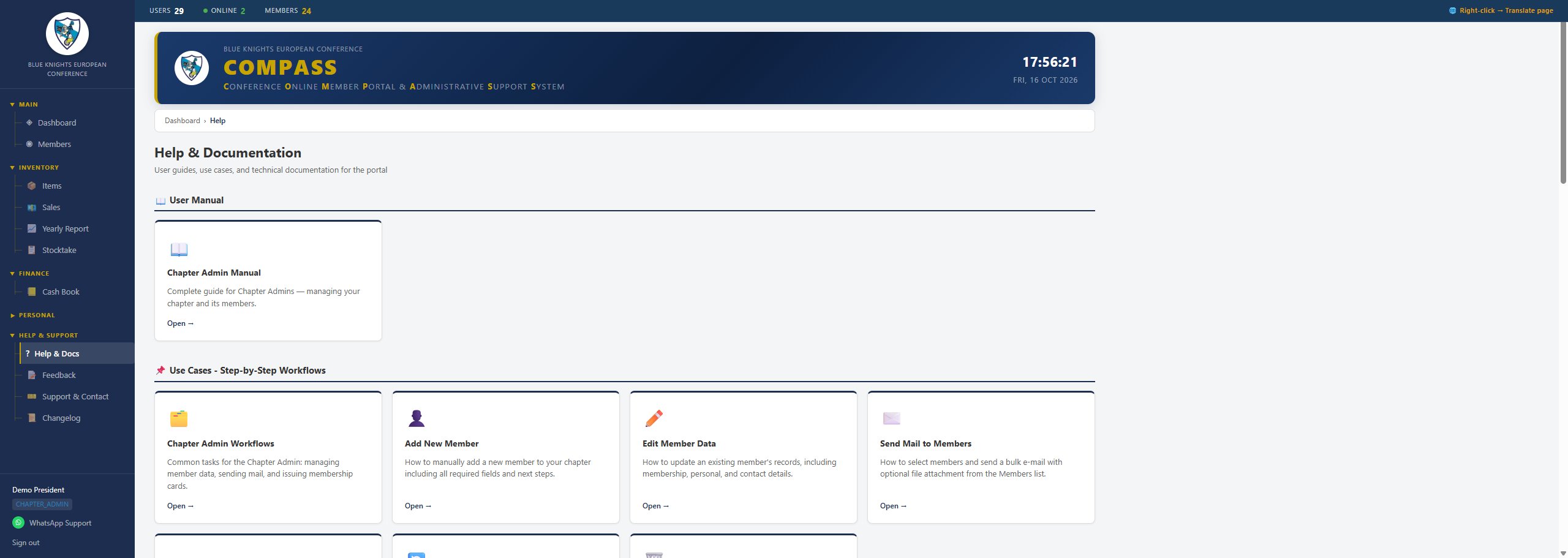
Help & Docs — dokumentumkategóriák
Minden csempe új böngészőlapon nyitja meg a dokumentumot.
12. Változásnapló CHAPTER_ADMIN
A portálon élesített változások élő, automatikusan generált idővonala, közvetlenül a szerver verzióelőzményeiből: leírás, dátum, commit-hivatkozás és szerző; a legújabb bejegyzés LATEST jelölést kap.