Dieses Portal verwendet ein responsives Layout und funktioniert zuverlässig auf Smartphones und Tablets sowie in Desktop-Browsern.
Hinweis: Dieses Dokument ist für die Bildschirmansicht formatiert, nicht für den Ausdruck.
1. Einführung
Dieses Handbuch beschreibt das Mitgliederverwaltungs-Tool aus der Perspektive eines Chapter Admins — des Präsidenten oder Sekretärs, der für die eigenen Mitgliedsdaten seines Chapters verantwortlich ist. Es deckt alles ab, was ein Chapter Admin sehen und tun kann: die Mitglieder des eigenen Chapters verwalten, die eigenen Chapter-Daten aktuell halten und Mail an die eigenen Mitglieder senden. Die systemweite Verwaltung (Renewal-Prozess, Benutzerkonten, Statistiken, Audit-Log) obliegt dem European Board und wird separat im Administrationshandbuch dokumentiert.
Das Portal läuft auf einem dedizierten Server in Deutschland und erfüllt die Vorgaben der europäischen Datenschutz-Grundverordnung (DSGVO). Alle Mitgliedsdaten verbleiben innerhalb der Europäischen Union.
2. Anmeldung & Passwort
Erste Anmeldung
Reguläre Anmeldung
Gib deine E-Mail-Adresse und dein Passwort auf members.blue-knights.eu ein. Sitzungen laufen nach 1 Stunde Inaktivität automatisch ab; solange du aktiv bist, wird die Sitzung alle 5 Minuten unbemerkt verlängert.
Zwei-Faktor-Authentifizierung (2FA)
2FA ist optional, aber empfohlen, und wird unter Mein Profil verwaltet (siehe Abschnitt 9).
Passwort vergessen
Abmelden
Klicke unten in der linken Seitenleiste auf "Sign out". Alle An- und Abmeldungen — einschließlich fehlgeschlagener Anmeldeversuche — werden zur DSGVO-Konformität im Audit-Log erfasst.
3. Navigation & Kopfleiste
Kopfleiste
Die dunkelblaue Leiste am oberen Bildschirmrand zeigt Live-Statistiken, die alle 30 Sekunden aktualisiert werden:
| Element | Beschreibung |
|---|---|
| USERS | Gesamtzahl der Portal-Benutzerkonten |
| ONLINE | Benutzer, die in den letzten 15 Minuten aktiv waren. Beim Überfahren mit der Maus wird angezeigt, wer online ist. |
| MEMBERS | Anzahl der Mitgliedsdatensätze in deinem eigenen Chapter |
Linke Seitenleiste
Die Navigationsleiste links ist in ein- und ausklappbare Gruppen gegliedert. Als Chapter Admin siehst du ein reduziertes Menü:
- MAIN – Dashboard, My Chapter, Mitglieder
- INVENTORY – Artikel, Verkäufe, Jahresbericht, Inventur
- FINANCE – Kassenbuch
- PERSONAL – Mein Profil
- HELP & SUPPORT – Hilfe & Dokumentation, Support & Kontakt, Changelog
Verwaltungswerkzeuge (Statistiken, Renewal, Benutzer, Audit-Log und Ähnliches) sind ausschließlich für Konten mit den Rollen Super Admin, Board Member und EC Treasurer sichtbar.
Browser-Übersetzung
Die Portal-Oberfläche ist auf Englisch. Um das Portal in deine Sprache zu übersetzen, klicke mit der rechten Maustaste auf eine beliebige Stelle der Seite und wähle "Translate page" (Chrome, Edge) oder verwende die Übersetzungsschaltfläche in der Adressleiste (Safari).
Version & Systeminformationen
Die Fußzeile jeder Seite zeigt die aktuelle Portal-Version. Klicke auf die Versionsnummer, um ein Popup mit Versions- und Serverdetails zu öffnen.
4. Dashboard CHAPTER_ADMIN
Das Dashboard ist die erste Seite nach der Anmeldung und bietet einen schnellen Überblick über dein eigenes Chapter.
- Chapter-Name und Land, mit Schnellzugriffen auf Mitgliederverwaltung, Mail und Mitgliedskarten
- Gesamtzahl der Mitglieder deines Chapters
- Zahlungsstatus der EC-Gebühr für das laufende Jahr (bezahlt / ausstehend)
- Aufschlüsselung der Mitglieder nach Status sowie das durchschnittliche Mitgliedsalter
- Widget für anstehende Geburtstage, beschränkt auf dein Chapter
- Mitgliedsjubiläen-Widget, beschränkt auf dein Chapter (siehe unten)
Geburtstags-Erinnerungs-Widget
- Mitglieder mit Geburtstag heute werden golden hervorgehoben; anstehende Geburtstage (innerhalb von 7 Tagen) werden darunter aufgelistet
- Jeden Morgen um 08:00 Uhr sendet das System automatisch eine Glückwunsch-E-Mail an das Mitglied und benachrichtigt die Chapter-Funktionsträger
- Damit die Erinnerung erscheint, muss das Geburtsdatum hinterlegt sein
Mitgliedsjubiläen-Widget
Hebt Mitglieder deines Chapters hervor, die im laufenden Kalenderjahr ein rundes Mitgliedschaftsjubiläum erreichen — 10, 15, 20, 25, 30, 40 oder 50 Jahre — berechnet aus dem Jahr des Feldes Mitglied seit — oder, sofern hinterlegt, aus dem exakten Feld Beigetreten (exaktes Datum).
Seit August 2026 sind für die meisten Mitglieder exakte Beitrittsdaten aus dem US-Hauptquartier importiert und hinterlegt. Dies ermöglicht tagesgenaue Erinnerungen zusätzlich zur bisherigen jahresbasierten Sammel-E-Mail:
- Für Mitglieder mit hinterlegtem exaktem Beitrittsdatum zeigt die Dashboard-Kachel dieses Datum an; du erhältst eine Erinnerungs-E-Mail am Jubiläumstag selbst sowie erneut 3 Tage vorher — im selben Rhythmus wie das Geburtstags-Erinnerungs-Widget oben. Sofern eine E-Mail-Adresse hinterlegt ist, erhält das Mitglied selbst am Tag automatisch eine Glückwunsch-E-Mail.
- Mitglieder ohne exaktes Datum (nur Jahr) werden weiterhin über die bisherige Sammel-E-Mail abgedeckt: Jedes Jahr am 1. Januar erhältst du automatisch eine E-Mail mit den Jubiläen deines Chapters für das Jahr — das Jubiläumsmitglied selbst erhält diese E-Mail nicht
- Die Jubiläumsliste für dein Chapter kann vom Dashboard aus als CSV oder PDF heruntergeladen werden
5. Dein Chapter CHAPTER_ADMIN (eigenes Chapter)
Die Detailseite deines Chapters erreichst du über den Menüpunkt My Chapter in der linken Seitenleiste.
Chapter-Detailansicht & Bearbeitung
Die Chapter-Detailseite zeigt: Logo, Chapter-Informationen, Kontakt & Adresse, ein Statusbanner zum Auftragsverarbeitungsvertrag und eine Funktionsträger-Karte (President, Vice President, Secretary, Treasurer, Director, Past President, in dieser Reihenfolge). Klicke auf "Edit chapter", um Logo, allgemeine Informationen und Adresse zu aktualisieren.
Auftragsverarbeitungsvertrag (DPA)
Dein Chapter muss gemäß Art. 28 DSGVO einen Auftragsverarbeitungsvertrag zwischen dem Chapter (als Verantwortlicher) und dem European Webmaster (als Auftragsverarbeiter) unterzeichnen. Die DPA-Seite zeigt den vollständigen Rechtstext — einschließlich Angaben zum Hosting-Standort der Daten und den eingesetzten Subunternehmern — gefolgt von einer digitalen Signatur: dem vollständigen Namen des Präsidenten, einer Bestätigungs-Checkbox und einer Schaltfläche "Sign DPA digitally". Nach der Unterzeichnung zeigt die Chapter-Detailseite eine grüne Bestätigung mit Name des Unterzeichners und Datum.
Bank- / SEPA-Daten
Dein Chapter kann eigene Bankreferenzdaten hinterlegen — Kontoinhaber, IBAN, BIC und Mandatsreferenz. Dies sind Referenzdaten für die eigenen Unterlagen deines Chapters; sie sind getrennt vom eigenen Bankkonto des European Board, das zentral verwaltet wird und für den Empfang von Renewal-Zahlungen dient. Im Portal finden nirgendwo Kartendaten oder Zahlungsabwicklung statt.
6. Mitglieder CHAPTER_ADMIN (eigenes Chapter)
Mitgliederliste
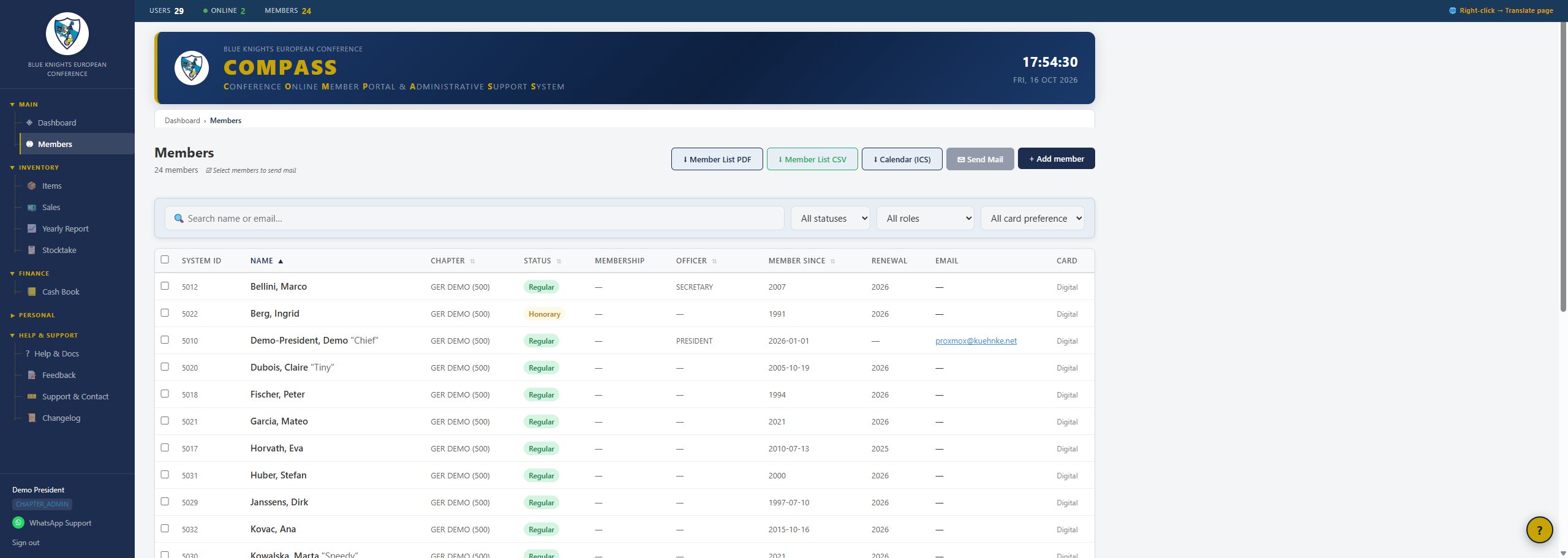
Mitgliederliste mit Suche, Filtern und Sammelaktionen
Du siehst automatisch nur die Mitglieder deines eigenen Chapters. Die Liste unterstützt:
- Suche – nach Name oder E-Mail
- Filter – Status, Funktionsträgerrolle und Kartenpräferenz (physische Karte gewünscht / nur digital)
- Sortierung – durch Klick auf eine Spaltenüberschrift (Name, Status, Funktionsträger)
- Auswahl & Sammel-Mail – Mitglieder per Checkbox auswählen und eine Sammel-E-Mail senden (siehe unten)
- Exporte – Mitgliederliste als PDF oder CSV, ein Export für die Bestellung physischer Karten sowie ein ICS-Kalenderexport von Geburtstagen und Mitgliedsjubiläen
Mitglied hinzufügen
Klicke auf "+ Add member". Pflichtfelder: Nachname, Vorname, Geburtsdatum, E-Mail (Chapter ist fest auf dein eigenes Chapter gesetzt). Optional: Spitzname, Status (Standard: Regular), Funktionsträgerrolle, Mobiltelefon, weitere Telefonnummer und Adresse. Das Hinzufügen von Mitgliedern ist blockiert, solange für das Jahr ein Renewal-Freeze aktiv ist (dies ist ein systemweiter, vom European Board durchgeführter Freeze — siehe Administrationshandbuch).
Mitgliedsdetails & Digitale Karte
Zeigt das Foto, Status- und Funktionsträger-Badges sowie die Kontaktdaten des Mitglieds. Die digitale Mitgliedskarte zeigt: Name (mit Spitzname, falls hinterlegt), Mitglied seit, Chapter, Status, Mitgliedsnummer (BK Membership Number) und BKEC-ID (die interne System-ID) — plus einen QR-Code, der zu einer öffentlichen Verifizierungsseite führt. Über eine "Send"-Schaltfläche wird die Karte per E-Mail an das Mitglied versendet, sofern eine E-Mail-Adresse hinterlegt ist; sie kann auch als PDF heruntergeladen werden. Sofern hinterlegt, wird zusätzlich das exakte Beitrittsdatum als "Joined (exact date)" angezeigt — siehe das Mitgliedsjubiläen-Widget in Abschnitt 4. Siehe dazu auch die Anleitung Digitale Mitgliedskarte auf der Seite Hilfe & Dokumentation.
Mitglied bearbeiten
Bereich Mitgliedschaft: Chapter, Status, Funktionsträgerrolle, Beschäftigungsstatus (Active/Retired), Mitglied seit, Beigetreten (exaktes Datum), gültiges Renewal-Jahr und BK-Mitgliedsnummer, plus eine Checkbox "Insists on plastic membership card" — der Standard für jedes Mitglied ist die digitale Karte. Bereiche Persönliche Daten und Kontakt & Adresse (einschließlich des Felds Mobiltelefon), plus ein Foto-Upload.
Mitgliedshistorie
Jede Mitgliedsdetailseite verlinkt auf einen History-Tab, der den vollständigen Audit-Log-Verlauf für dieses konkrete Mitglied zeigt — Datum/Uhrzeit, Aktion, wer die Änderung vorgenommen hat, und was geändert wurde.
Self-Service-Datenaktualisierung (Mitglieder)
Mitglieder deines Chapters können einen begrenzten Satz ihrer eigenen Kontaktdaten selbst aktualisieren, ohne Konto oder Passwort, über /my-data. Sie geben die hinterlegte E-Mail-Adresse ein und erhalten einen Link — 30 Minuten gültig —, der den Besitz dieses Postfachs nachweist. Über den Link können sie bearbeiten: Spitzname, Straße, Adresszusatz, Stadt, Bundesland/Region, PLZ, Telefon und Mobiltelefon. Außerdem können sie ihr Mitgliederfoto hochladen oder ersetzen (JPG, PNG oder WebP, max. 5 MB); ein neues Foto wird sofort gespeichert, unabhängig von der Schaltfläche „Save changes“.
- Mitgliedschaftsrelevante Felder — Status, Funktionsträgerrolle, Mitglied seit / Beigetreten (exaktes Datum), Mitgliedsnummer und die E-Mail-Adresse selbst — sind bewusst ausgeschlossen und bleiben unter deiner (bzw. der des Super Admin) Kontrolle.
- Um nicht preiszugeben, welche E-Mail-Adressen hinterlegt sind, zeigt die Anfrageseite stets dieselbe generische Bestätigungsmeldung, unabhängig davon, ob ein passendes Mitglied gefunden wurde.
- Self-Service-Änderungen erscheinen im History-Tab des Mitglieds unter der Aktion MEMBER_SELF_EDIT (Fotoänderungen: MEMBER_SELF_PHOTO); da hinter der Änderung keine Admin-Sitzung steht, wird als Bearbeiter die eigene E-Mail-Adresse des Mitglieds angezeigt.
Mail an Mitglieder senden
Newsletter
Alle Mitglieder mit einer gültigen E-Mail-Adresse in COMPASS erhalten automatisch den Newsletter der Blue Knights European Conference. Änderungen der E-Mail-Adresse eines Mitglieds in COMPASS werden über Nacht in den Newsletter-Verteiler übernommen – E-Mail-Adressen bitte daher nur hier korrigieren. Mitglieder können sich jederzeit über den Link am Ende jedes Newsletters abmelden; nach einer Abmeldung erfolgt keine automatische Wiederanmeldung.
7. Inventar CHAPTER_ADMIN (eigenes Chapter)
Das Chapter-Inventar erfasst die physischen Artikel, die dein Chapter auf Lager hält — Westen, Patches, Pins und ähnliches Merchandise — getrennt von den Mitgliedsdaten. Es ist optional: Verkauft oder verwaltet dein Chapter kein Merchandise, nutze es einfach nicht.
Sofern dein Chapter über einen Quartermaster verfügt, hat dieser denselben vollen Lese-/Schreibzugriff auf diese Inventarseite wie du — Artikel, Verkäufe und Inventuren werden gemeinsam genutzt, nicht nach Funktionsträger aufgeteilt. Ein Quartermaster hat keinen Zugriff auf das Kassenbuch.
Artikel & Kategorien
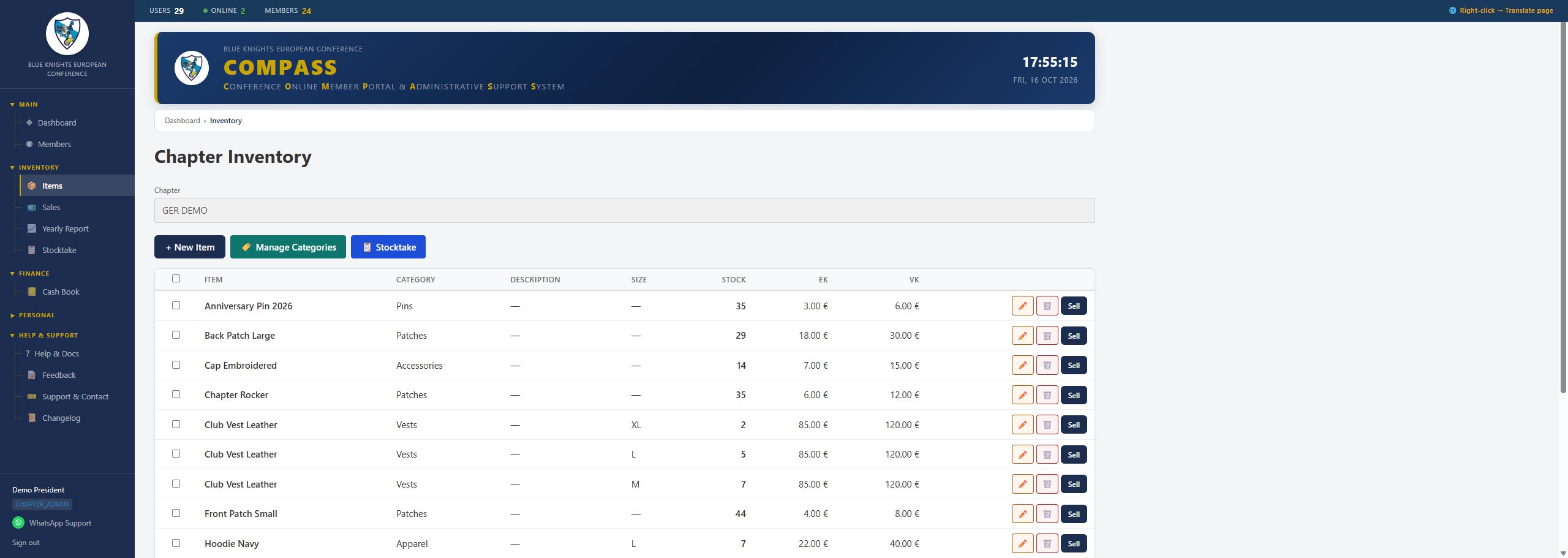
Chapter-Inventar — Artikel mit Kategorie, Bestand und Preisen
Die Artikelliste zeigt jeden Artikel im Inventar deines Chapters mit Kategorie, Beschreibung, Größe und aktuellem Bestand. Klicke auf "New Item", um einen Artikel hinzuzufügen: Name, Kategorie (aus der eigenen Liste deines Chapters, verwaltet über "Manage Categories"), Beschreibung, Größe, Einkaufspreis und Verkaufspreis (beide in EUR, beide optional).
Artikel bearbeiten & Bestand auffüllen
Öffne einen Artikel, um Kategorie, Beschreibung, Größe, Einkaufspreis, Verkaufspreis und den Bestand (aktuelle Menge) zu bearbeiten. Es gibt keinen separaten Schritt "Lieferung erfassen" — um neu eingegangenen Bestand zu erfassen, aktualisiere einfach das Bestandsfeld auf die neue Gesamtmenge. Die Artikeldetailseite zeigt außerdem den Verkaufsverlauf dieses Artikels, mit Inline-Bearbeitung von Empfänger, Menge und Preis für jeden vergangenen Verkauf.
Verkauf erfassen
Klicke neben einem Artikel — in der Liste oder auf der Artikeldetailseite — auf "Sell", um das Verkaufsformular zu öffnen: Menge, Verkaufspreis pro Einheit (EUR), Käufer und Datum. Beim Speichern wird der Bestand des Artikels um die verkaufte Menge reduziert und der Verkauf dem Verkaufsverlauf dieses Artikels hinzugefügt.
Inventur
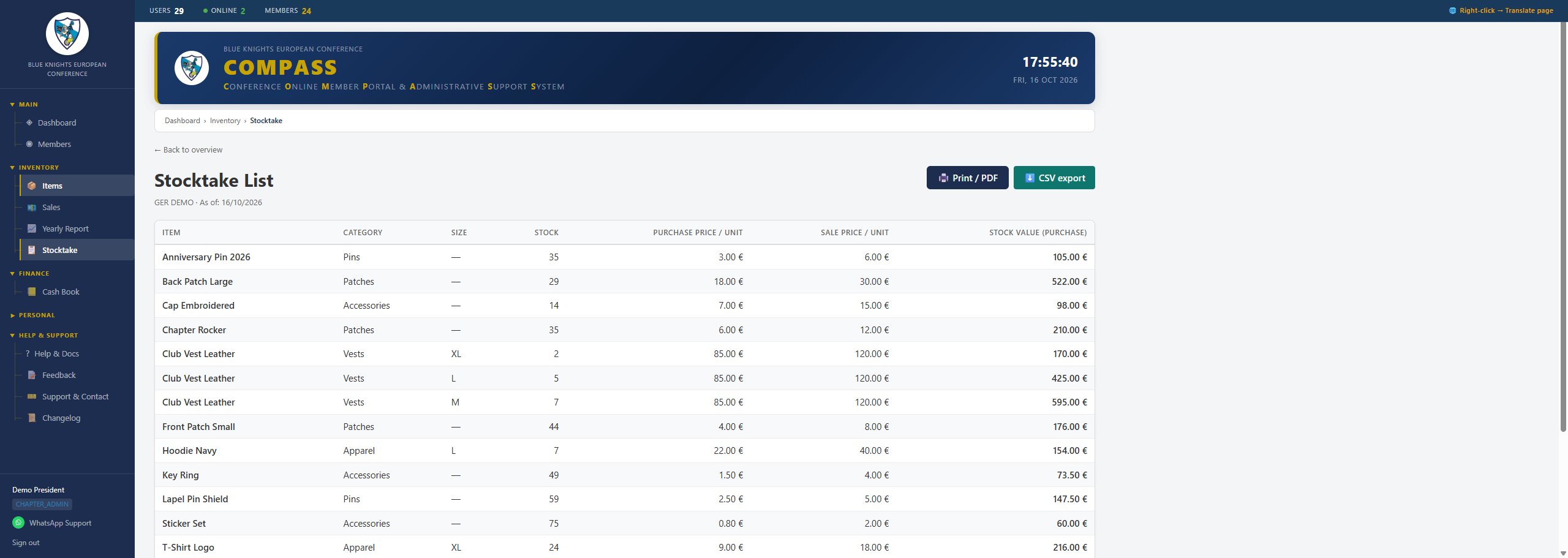
Inventurliste mit Bestandswert je Artikel und Gesamtsumme
Eine Referenzliste für eine physische Bestandszählung: jeder Artikel mit Kategorie, Größe, aktuellem Bestand, Einkaufs- und Verkaufspreis pro Einheit sowie dem resultierenden Bestandswert (Bestand × Einkaufspreis), mit Gesamtsumme. Nutze diese Liste, um den im System erfassten Bestand mit dem physisch vorhandenen Bestand abzugleichen.
Jahresbericht
Wähle ein Jahr und klicke auf "Show", um für dieses Jahr die Gesamteinkäufe, Gesamtverkäufe und die Differenz (Gewinn oder Verlust) für das Inventar deines Chapters anzuzeigen. Nutze "CSV Export", um die Zahlen herunterzuladen.
8. Kassenbuch CHAPTER_ADMIN (nur Lesezugriff, eigenes Chapter)
Das Kassenbuch ist das elektronische Journal für die Handkasse deines Chapters — Bargeld, das dein Treasurer getrennt vom Bankkonto des Chapters für spontane kleine Ausgaben verwahrt. Es dient der jährlichen internen Kassenprüfung deines Chapters; es ist optional und strikt vom Inventarmodul getrennt (Abschnitt 7).
Als Chapter Admin hast du nur Lesezugriff auf das Kassenbuch deines Chapters: Du kannst Zyklen, Einträge und Salden einsehen sowie Daten exportieren, aber hier nichts hinzufügen, bearbeiten oder löschen. Voller Lese-/Schreibzugriff — Einträge erfassen, Zyklen abschließen — ist dem Treasurer deines Chapters und dem Super Admin vorbehalten.
Zyklen
Kassenbucheinträge werden in Zyklen gruppiert statt in Kalenderjahren, da das Kassenbuchjahr eines Chapters zwischen zwei eigenen Jahreshauptversammlungen verläuft. Der Treasurer deines Chapters (oder der Super Admin) eröffnet einen neuen Zyklus mit einer Bezeichnung (z. B. "2026/27"), einem Start- und Enddatum sowie einem Anfangssaldo — dem aus dem vorherigen Zyklus übernommenen Bargeldbestand. Im Laufe der Zeit können mehrere Zyklen entstehen; nutze das Zyklus-Dropdown, um zwischen ihnen zu wechseln und jeden einzelnen einzusehen.
Einträge ansehen
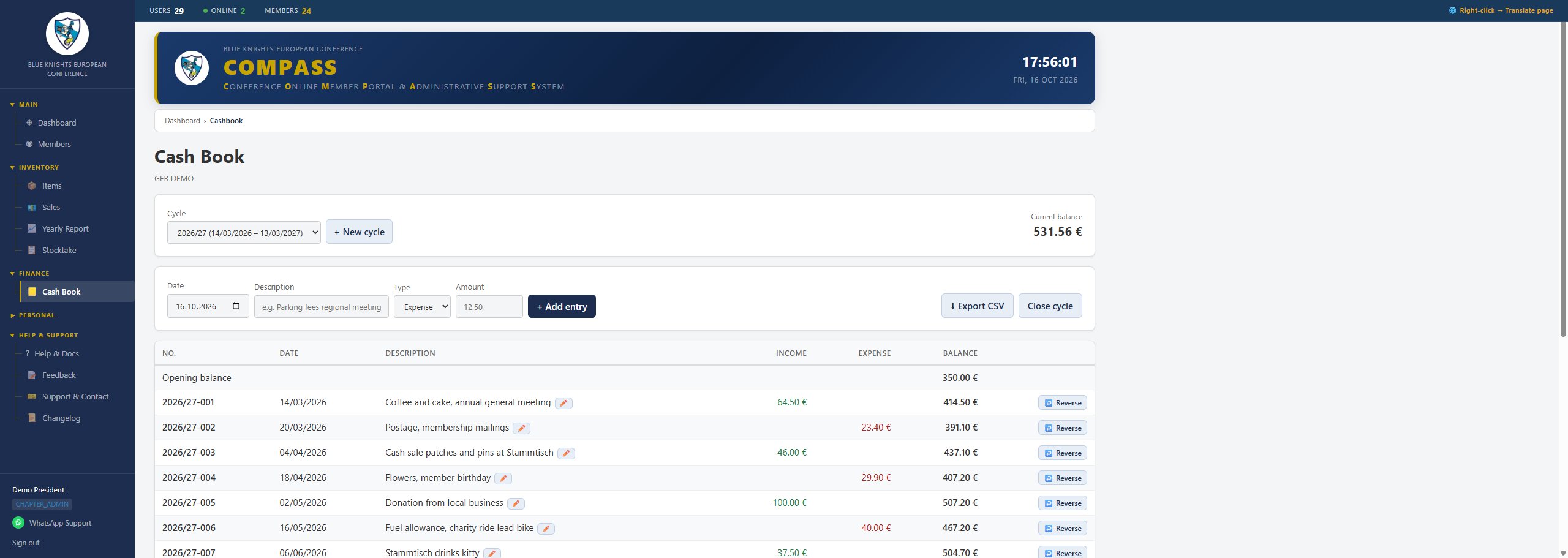
Kassenbuch — Einträge mit Einnahme, Ausgabe und laufendem Saldo
Bei ausgewähltem Zyklus siehst du zu jedem Eintrag Datum, Beschreibung, Typ (Expense oder Income) und Betrag. Jeder Eintrag erhält eine automatische fortlaufende Nummer im Format {Zyklus}-{Nummer}, z. B. 2026/27-001 — diese Nummer notiert dein Treasurer auf dem Papierbeleg, damit er bei der Prüfung wieder zugeordnet werden kann. Ausgaben verringern den laufenden Saldo, Einnahmen erhöhen ihn; die Spalte Saldo zeigt stets die laufende Summe nach diesem Eintrag.
Zyklus abschließen
Sobald die Kassenprüfung deines Chapters für einen Zyklus abgeschlossen ist, schließt dein Treasurer oder der Super Admin den Zyklus ab. Ein abgeschlossener Zyklus wird dauerhaft schreibgeschützt — es können keine weiteren Einträge hinzugefügt, bearbeitet oder gelöscht werden — und bleibt so als Prüfungsdokument erhalten. Für die nächste Periode beginnt dann ein neuer Zyklus, wobei der Endsaldo des vorherigen Zyklus als dessen neuer Anfangssaldo übernommen wird.
CSV-Export
Klicke auf "Export CSV", um die vollständige Eintragsliste des aktuell ausgewählten Zyklus herunterzuladen — einschließlich der Zeile für den Anfangssaldo und des laufenden Saldos nach jedem Eintrag — für deine eigenen Unterlagen oder zur Übergabe an den Prüfer.
9. Mein Profil CHAPTER_ADMIN
Passwort ändern
Zwei-Faktor-Authentifizierung
Klicke auf "Enable 2FA", um mit deiner Authenticator-App (z. B. Google Authenticator, Authy) einen QR-Code zu scannen und mit einem 6-stelligen Code zu bestätigen. Nach der Aktivierung steht eine Schaltfläche "Disable 2FA" mit Sicherheitsabfrage zur Verfügung.
Kalender-Feed
Klicke auf "Generate calendar link", um einen persönlichen, abonnierbaren Kalender-Feed mit den Geburtstagen und Mitgliedsjubiläen deines Chapters zu erstellen. Anders als der einmalige CSV-/PDF-/ICS-Download in der Mitgliederliste prüft eine Kalender-App, die diesen Link abonniert — über den Link "Open in default calendar app (webcal://)" oder durch Hinzufügen der kopierten URL als Kalenderabonnement —, ihn regelmäßig selbstständig und bleibt automatisch aktuell.
Nutze "Copy", um den Link zum Einfügen in eine Kalender-App zu kopieren, oder "Revoke link", um ihn ungültig zu machen; jede Kalender-App, die einen widerrufenen Link noch abonniert hat, erhält keine Aktualisierungen mehr, bis ein neuer Link erzeugt wird.
10. Support & Kontakt CHAPTER_ADMIN
Ein einfaches Kontaktformular zum Melden eines Fehlers, Beantragen einer Funktion oder Stellen einer Frage: dein Name und deine E-Mail-Adresse, eine Kategorie, ein Betreff und eine Nachricht. Beim Absenden wird ein Ticket im Support-Tickets-Posteingang des European Board angelegt, und es erscheint ein Bestätigungsbildschirm.
11. Hilfe & Dokumentation ALLE ROLLEN
Die Seite Hilfe & Dokumentation bietet Zugriff auf die gesamte Dokumentation des Portals, gegliedert in Kategorien:
- Handbuch – dieses Dokument sowie die DSGVO-Positionserklärung
- Anwendungsfälle – Schritt-für-Schritt-Anleitungen für konkrete Aufgaben (Mitglied hinzufügen, Mitglied bearbeiten, Mail senden, die digitale Mitgliedskarte, Löschanträge und mehr)
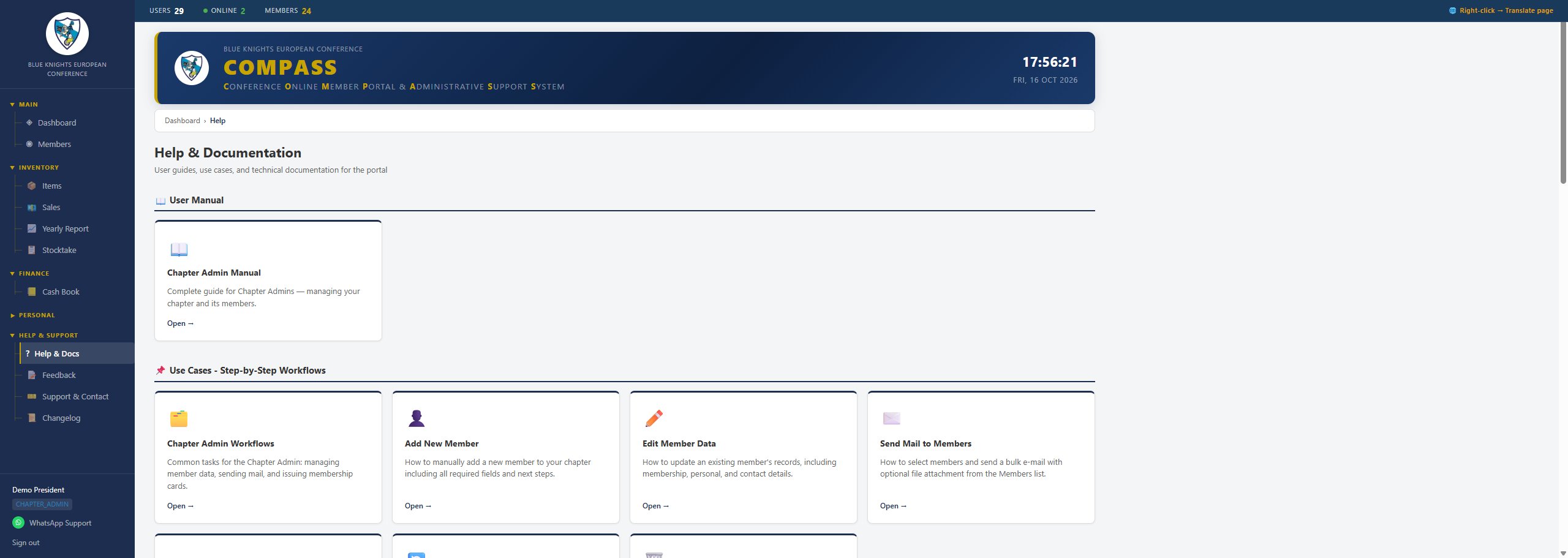
Hilfe & Dokumentation — Dokumentkategorien
Jede Kachel öffnet das Dokument in einem neuen Browser-Tab.
12. Changelog CHAPTER_ADMIN
Eine live, automatisch generierte Zeitleiste der auf dem Portal ausgerollten Änderungen, direkt aus der Versionshistorie des Servers: Beschreibung, Datum, Commit-Referenz und Autor, wobei der jüngste Eintrag mit LATEST markiert ist.