Portal ima prilagodljiv (responzivni) prikaz i osim u preglednicima na računalu pouzdano radi i na pametnim telefonima i tabletima.
Napomena: ovaj je dokument oblikovan za čitanje na zaslonu, a ne za ispis.
1. Uvod
Ovaj priručnik opisuje sustav za upravljanje članstvom iz perspektive Chapter Admina — predsjednika ili tajnika odgovornog za podatke o članovima vlastitog Chaptera. Obuhvaća sve što Chapter Admin može vidjeti i učiniti: upravljanje članovima vašeg Chaptera, ažuriranje podataka o Chapteru i slanje e-pošte članovima. Upravljanje cijelim sustavom (postupak obnove članstva, korisnički računi, statistika, revizijski zapisnik) obavlja European Board i opisano je zasebno u priručniku za administratore.
Portal radi na namjenskom poslužitelju u Njemačkoj i usklađen je s Općom uredbom o zaštiti podataka (GDPR). Svi podaci o članovima ostaju unutar Europske unije.
2. Prijava & lozinka
Prva prijava
Uobičajena prijava
Unesite adresu e-pošte i lozinku na members.blue-knights.eu. Sesije automatski istječu nakon 1 sata neaktivnosti; dok ste aktivni, sesija se automatski produljuje svakih 5 minuta.
Dvofaktorska autentifikacija (2FA)
2FA nije obavezna, ali se preporučuje; upravlja se u My Profile (vidi odjeljak 9).
Zaboravljena lozinka
Odjava
Kliknite "Sign out" na dnu lijeve bočne trake. Sve prijave i odjave — uključujući neuspjele pokušaje prijave — bilježe se u revizijski zapisnik radi usklađenosti s GDPR-om.
3. Navigacija & gornja traka
Gornja traka
Tamnoplava traka na vrhu zaslona prikazuje statistiku uživo, koja se osvježava svakih 30 sekundi:
| Stavka | Opis |
|---|---|
| USERS | Ukupan broj korisničkih računa portala |
| ONLINE | Korisnici aktivni u posljednjih 15 minuta. Zadržite pokazivač iznad da vidite tko je na mreži. |
| MEMBERS | Broj zapisa o članovima u vašem Chapteru |
Lijeva bočna traka
Navigacijska traka s lijeve strane podijeljena je u skupine koje se mogu sklopiti. Kao Chapter Admin vidite skraćeni izbornik:
- MAIN – Dashboard, Members
- INVENTORY – Items, Sales, Yearly Report, Stocktake
- FINANCE – Cash Book
- PERSONAL – My Profile
- HELP & SUPPORT – Help & Docs, Support & Contact, Changelog
Administrativni alati (Statistics, Renewal, Users, Audit Log i slično) vidljivi su samo računima Super Admin, Board Member i Treasurer.
Prijevod u pregledniku
Sučelje portala je na engleskom jeziku. Da biste portal preveli na svoj jezik, desnom tipkom miša kliknite bilo gdje na stranici i odaberite "Prevedi na hrvatski" (Chrome, Edge) ili upotrijebite gumb za prijevod u adresnoj traci (Safari).
Verzija & podaci o sustavu
U podnožju svake stranice prikazana je trenutačna verzija portala. Kliknite broj verzije da biste otvorili prozor s podacima o verziji i poslužitelju.
4. Nadzorna ploča CHAPTER_ADMIN
Nadzorna ploča (Dashboard) prva je stranica nakon prijave i daje brz pregled vašeg Chaptera.
- Naziv i država Chaptera, s brzim poveznicama na upravljanje članovima, e-poštu i članske iskaznice
- Ukupan broj članova vašeg Chaptera
- Status plaćanja EC članarine za tekuću godinu (plaćeno / neplaćeno)
- Raspodjela članova po statusu i prosječna dob članova
- Widget Nadolazeći rođendani, ograničen na vaš Chapter
- Widget Obljetnice članstva, ograničen na vaš Chapter (vidi niže)
Widget Podsjetnik na rođendane
- Članovi koji danas slave rođendan istaknuti su zlatnom bojom; nadolazeći rođendani (u sljedećih 7 dana) navedeni su ispod
- Svako jutro u 08:00 sustav automatski šalje članu čestitku e-poštom i obavještava dužnosnike Chaptera
- Da bi se podsjetnik prikazao, datum rođenja mora biti upisan
Widget Obljetnice članstva
Ističe članove vašeg Chaptera koji u tekućoj kalendarskoj godini navršavaju okruglu obljetnicu članstva — 10, 15, 20, 25, 30, 40 ili 50 godina — izračunatu prema godini u polju Member Since ili, ako je upisan, prema točnom datumu u polju Joined (exact date).
Od kolovoza 2026. za većinu su članova dostupni točni datumi učlanjenja, uvezeni iz sjedišta u SAD-u. To uz postojeći godišnji pregled omogućuje i podsjetnike točne na dan:
- Za članove s točnim datumom učlanjenja kartica na nadzornoj ploči prikazuje taj datum; e-poruku s podsjetnikom primate na sam dan obljetnice i već 3 dana ranije — istim ritmom kao podsjetnik na rođendane gore. Član na taj dan automatski prima i čestitku e-poštom, ako je njegova adresa e-pošte upisana.
- Članovi bez točnog datuma (samo godina) i dalje su obuhvaćeni postojećim pregledom: svake godine 1. siječnja automatski primate e-poruku s popisom obljetnica članstva vašeg Chaptera za tu godinu — sam slavljenik ne prima tu e-poruku
- Popis obljetnica vašeg Chaptera može se s nadzorne ploče preuzeti kao CSV ili PDF
5. Vaš Chapter CHAPTER_ADMIN (vlastiti Chapter)
Stranici s podacima o svojem Chapteru pristupate putem brzih poveznica na nadzornoj ploči (odjeljak 4).
Podaci o Chapteru & uređivanje
Stranica s podacima o Chapteru prikazuje: logotip, informacije o Chapteru, kontakt & adresu, traku sa statusom ugovora o obradi podataka i karticu s dužnosnicima (President, Vice President, Secretary, Treasurer, Director, Past President, tim redoslijedom). Kliknite "Edit chapter" da biste ažurirali logotip, opće informacije i adresu.
Ugovor o obradi podataka (DPA)
Vaš Chapter mora potpisati ugovor o obradi podataka prema čl. 28. GDPR-a, između Chaptera (voditelja obrade) i European Webmastera (izvršitelja obrade). Stranica DPA prikazuje cjeloviti pravni tekst — uključujući gdje se podaci pohranjuju i koji se podizvršitelji koriste — nakon čega slijedi digitalni potpis: puno ime predsjednika, potvrdni okvir i gumb "Sign DPA digitally". Nakon potpisivanja stranica s podacima o Chapteru prikazuje zelenu potvrdu s imenom potpisnika i datumom.
Bankovni podaci / SEPA
Vaš Chapter može pohraniti vlastite bankovne podatke — vlasnika računa, IBAN, BIC i referencu ovlaštenja. To su referentni podaci za vlastitu evidenciju Chaptera; odvojeni su od bankovnog računa European Boarda na koji stižu uplate za obnovu članstva i kojim se upravlja centralno. U portalu se nigdje ne pohranjuju podaci o karticama niti se obrađuju plaćanja.
6. Članovi CHAPTER_ADMIN (vlastiti Chapter)
Popis članova
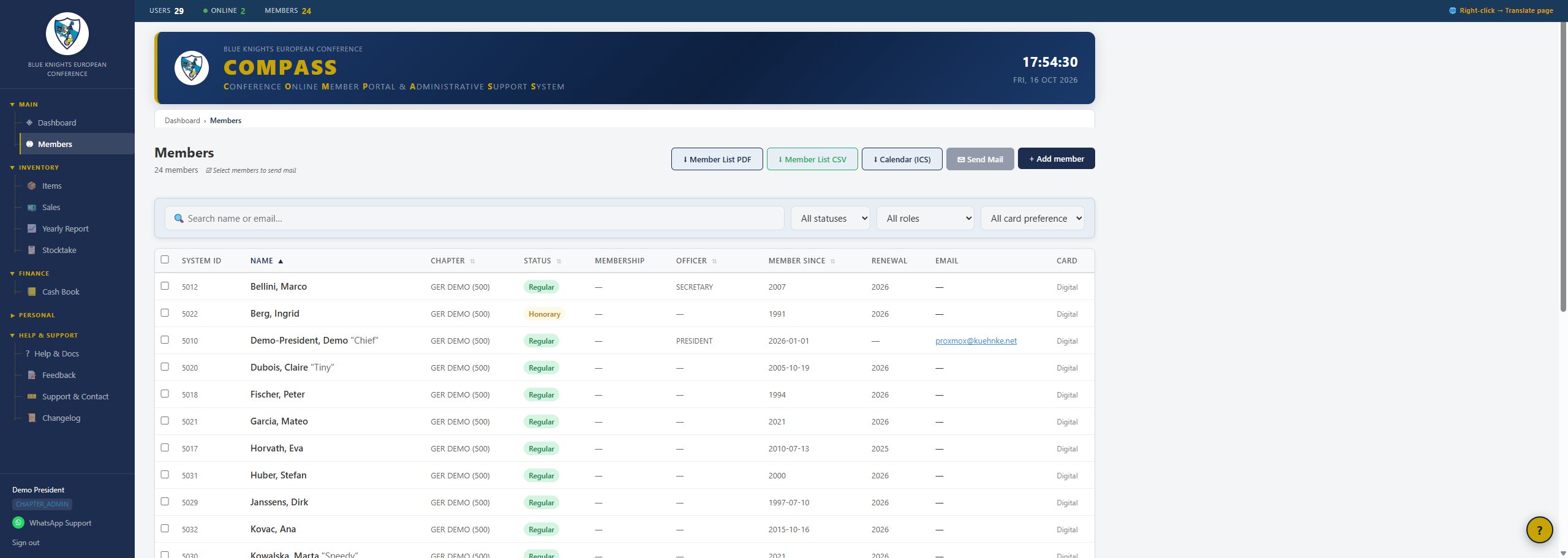
Popis članova s pretraživanjem, filtrima i skupnim radnjama
Automatski vidite samo članove vlastitog Chaptera. Popis omogućuje:
- Pretraživanje – po imenu ili e-pošti
- Filtri – status, dužnost i odabir iskaznice (plastična iskaznica / samo digitalna)
- Sortiranje – kliknite zaglavlje stupca (Name, Status, Officer)
- Odabir & skupna e-pošta – označite članove potvrdnim okvirima i pošaljite skupnu e-poruku (vidi niže)
- Izvozi – popis članova kao PDF ili CSV, izvoz za narudžbu plastičnih iskaznica i ICS izvoz kalendara s rođendanima i obljetnicama članstva
Dodavanje člana
Kliknite "+ Add member". Obavezno: prezime, ime, datum rođenja, e-pošta (Chapter je fiksno postavljen na vaš). Neobavezno: nadimak, status (zadano Regular), dužnost, mobitel, drugi telefon i adresa. Dodavanje članova blokirano je dok je za tu godinu aktivno zamrzavanje obnove (zamrzavanje na razini cijelog sustava kojim upravlja European Board — vidi priručnik za administratore).
Podaci o članu & digitalna iskaznica
Prikazuje fotografiju člana, oznake statusa i dužnosti te kontaktne podatke. Digitalna članska iskaznica prikazuje: ime (s nadimkom, ako je upisan), Member Since, Chapter, Status, Member No. (BK članski broj) i BKEC-ID (interni ID sustava) — te QR kod koji vodi na javnu stranicu za provjeru. Gumb "Send" šalje iskaznicu članu e-poštom ako je upisana adresa; iskaznica se može preuzeti i kao PDF. Ako je poznat, prikazuje se i točan datum učlanjenja kao "Joined (exact date)" — vidi widget Obljetnice članstva u odjeljku 4. Vidi i vodič Digital Membership Card na stranici Help & Docs.
Uređivanje člana
Odjeljak članstva: Chapter, status, dužnost, radni status (Active/Retired), Member Since, Joined (exact date), važeća godina obnove i BK članski broj, uz potvrdni okvir "Insists on plastic membership card" — zadano svaki član dobiva digitalnu iskaznicu. Tu su i odjeljci osobnih podataka te kontakta & adrese (uključujući polje mobitela) i prijenos fotografije.
Povijest člana
Svaka stranica s podacima o članu povezuje na karticu History, koja prikazuje cjelovit revizijski zapis za tog člana — datum/vrijeme, radnju, tko je izvršio promjenu i što je promijenjeno.
Samostalno ažuriranje podataka (članovi)
Članovi vašeg Chaptera mogu sami ažurirati dio svojih kontaktnih podataka, bez računa i lozinke, putem /my-data. Unose upisanu adresu e-pošte i primaju poveznicu — valjanu 30 minuta — koja dokazuje pristup tom sandučiću. Putem poveznice mogu izmijeniti: nadimak, ulicu, ulicu 2, grad, županiju/regiju, poštanski broj, telefon i mobitel. Također mogu učitati ili zamijeniti svoju fotografiju člana (JPG, PNG ili WebP, najviše 5 MB); nova fotografija sprema se odmah, neovisno o gumbu „Save changes”.
- Polja važna za članstvo — status, dužnost, Member Since / Joined (exact date), članski broj i sama adresa e-pošte — namjerno su isključena i ostaju pod vašom kontrolom (ili kontrolom Super Admina).
- Kako se ne bi otkrilo koje su adrese e-pošte upisane, stranica zahtjeva uvijek prikazuje istu opću potvrdu, bez obzira na to je li pronađen odgovarajući član.
- Samostalne izmjene prikazuju se na kartici History člana pod radnjom MEMBER_SELF_EDIT (promjene fotografije: MEMBER_SELF_PHOTO); budući da iza promjene ne stoji administratorska sesija, kao autor izmjene prikazuje se vlastita adresa e-pošte člana.
Slanje e-pošte članovima
Newsletter
Svi članovi s valjanom adresom e-pošte u COMPASS-u automatski primaju newsletter Blue Knights European Conference. Promjene adrese e-pošte člana u COMPASS-u tijekom noći se prenose na popis primatelja newslettera – stoga adrese e-pošte ispravljajte samo ovdje. Članovi se mogu u bilo kojem trenutku odjaviti putem poveznice na kraju svakog newslettera; nakon odjave ne prijavljuju se ponovno automatski.
7. Inventar CHAPTER_ADMIN (vlastiti Chapter)
Inventar Chaptera vodi evidenciju fizičkih artikala koje vaš Chapter drži na zalihi — prsluka, oznaka (patcheva), značaka i sličnih promotivnih artikala — odvojeno od podataka o članovima. Korištenje nije obavezno: ako vaš Chapter ne prodaje niti ne vodi takve artikle, jednostavno ga ne koristite.
Ako vaš Chapter ima Quartermastera, on ima ista puna prava čitanja i pisanja na ovoj stranici Inventara kao i vi — artikli, prodaje i inventure zajednički su, a ne podijeljeni po dužnosnicima. Quartermaster nema pristup blagajničkoj knjizi.
Artikli & kategorije
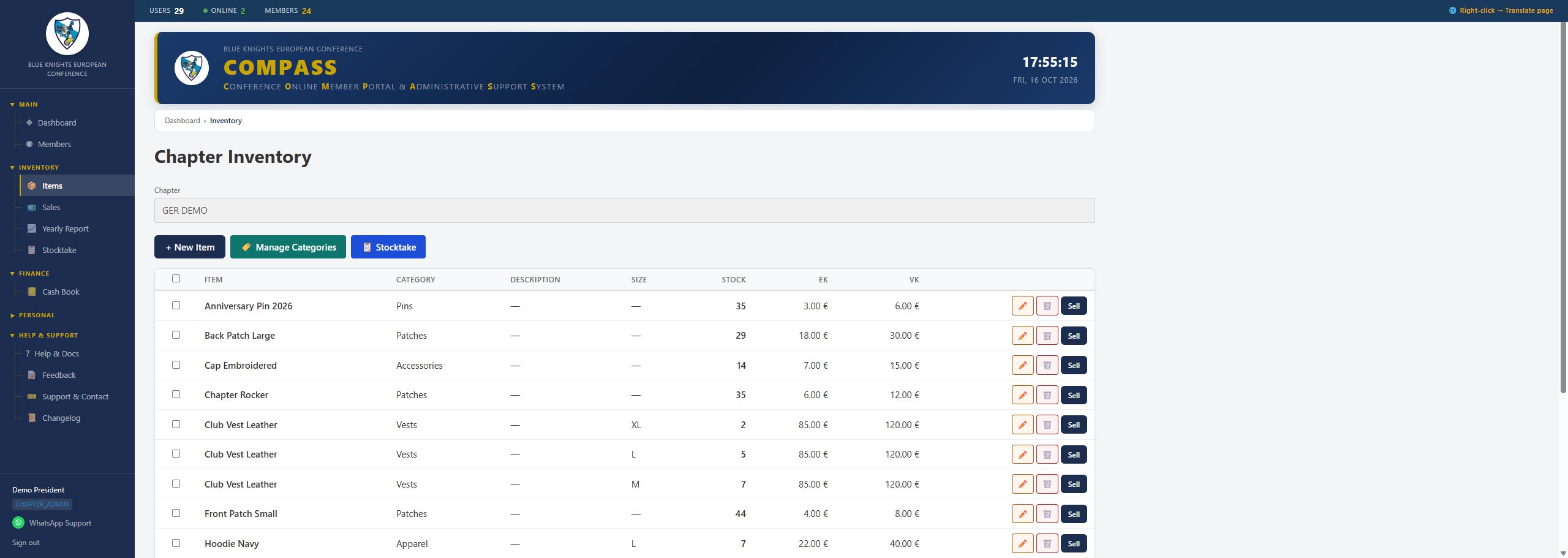
Inventar Chaptera — artikli s kategorijom, zalihom i cijenama
Popis Items prikazuje svaki artikl iz inventara vašeg Chaptera s kategorijom, opisom, veličinom i trenutačnom zalihom. Kliknite "New Item" da biste dodali artikl: naziv, kategorija (s vlastitog popisa Chaptera, kojim se upravlja putem "Manage Categories"), opis, veličina, nabavna i prodajna cijena (obje u EUR, obje neobavezne).
Uređivanje artikla & nadopuna zaliha
Otvorite artikl da biste izmijenili kategoriju, opis, veličinu, nabavnu cijenu, prodajnu cijenu i zalihu (trenutačnu količinu). Ne postoji zaseban korak za evidentiranje isporuke — kada stigne nova roba, jednostavno ažurirajte polje zalihe na novi ukupni iznos. Stranica s podacima o artiklu prikazuje i njegovu povijest prodaje, u kojoj se za svaku raniju prodaju mogu izravno urediti primatelj, količina i cijena.
Evidentiranje prodaje
Kliknite "Sell" pokraj artikla — na popisu ili na stranici s podacima o artiklu — da biste otvorili obrazac prodaje: količina, prodajna cijena po komadu (EUR), kupac i datum. Spremanjem se zaliha smanjuje za prodanu količinu, a prodaja se dodaje u povijest prodaje artikla.
Inventura
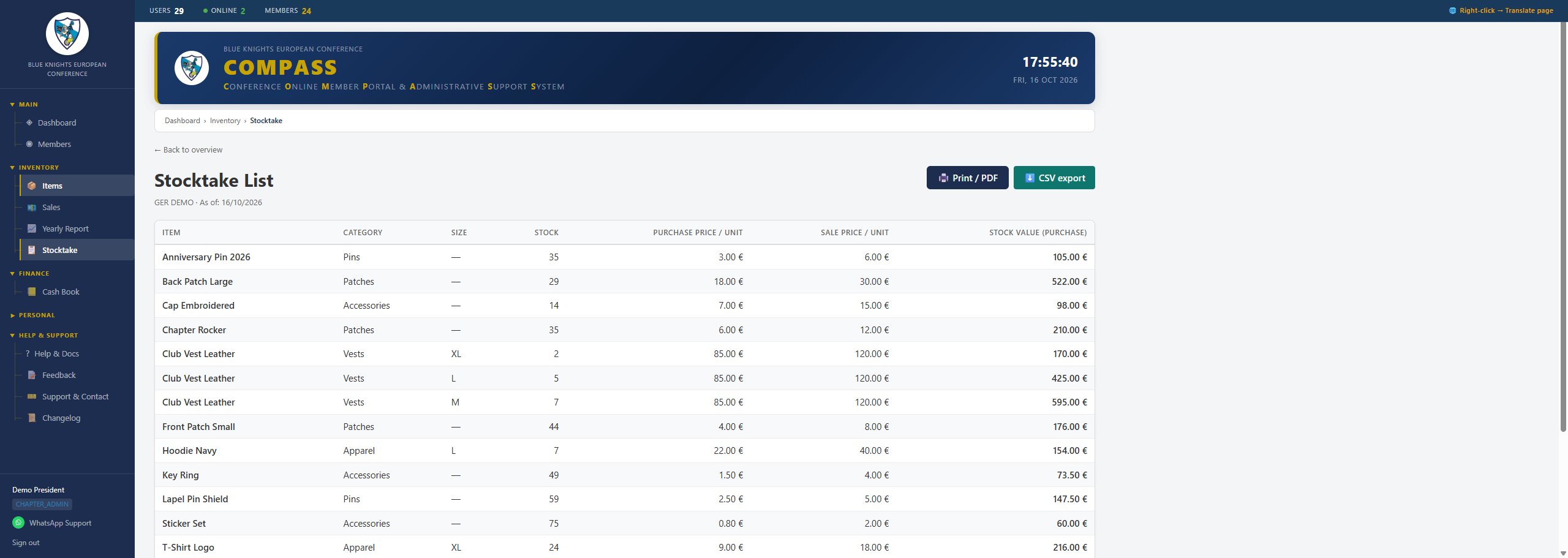
Inventurni popis s vrijednošću zalihe po artiklu i ukupnim zbrojem
Referentni popis za fizičku inventuru: svaki artikl s kategorijom, veličinom, trenutačnom zalihom, nabavnom i prodajnom cijenom po komadu te iz njih izračunatom vrijednošću zalihe (zaliha × nabavna cijena), s ukupnim zbrojem. Pomoću ovog popisa usporedite ono što je evidentirano u sustavu s onim što se stvarno nalazi na polici.
Godišnje izvješće
Odaberite godinu i kliknite "Show" da biste vidjeli ukupnu nabavu, ukupnu prodaju i razliku (dobit ili gubitak) inventara vašeg Chaptera za tu godinu. Gumbom "CSV Export" preuzimate podatke.
8. Blagajnička knjiga CHAPTER_ADMIN (samo čitanje, vlastiti Chapter)
Blagajnička knjiga je elektronička evidencija priručne blagajne vašeg Chaptera — gotovine koju blagajnik (Treasurer) čuva odvojeno od bankovnog računa Chaptera za manje, nepredviđene izdatke. Služi za godišnju internu reviziju blagajne vašeg Chaptera; njezina je uporaba neobavezna i strogo je odvojena od modula Inventar (odjeljak 7).
Kao Chapter Admin imate pristup blagajničkoj knjizi svojeg Chaptera samo za čitanje: možete pregledavati cikluse, unose i stanja te izvoziti podatke, ali ne možete ništa dodavati, stornirati ni ispravljati. Puni pristup — unos stavki, ispravci i zatvaranje ciklusa — imaju samo blagajnik vašeg Chaptera i Super Admin.
Ciklusi
Unosi u blagajničku knjigu grupiraju se u cikluse, a ne po kalendarskim godinama, jer blagajnička godina Chaptera traje od jedne godišnje skupštine vašeg Chaptera do sljedeće. Blagajnik vašeg Chaptera (ili Super Admin) otvara novi ciklus s oznakom (npr. "2026/27"), datumom početka i završetka te početnim stanjem — gotovinom prenesenom iz prethodnog ciklusa. S vremenom može postojati više ciklusa; padajućim izbornikom Cycle prebacujete se među njima i pregledavate svaki od njih.
Pregled unosa
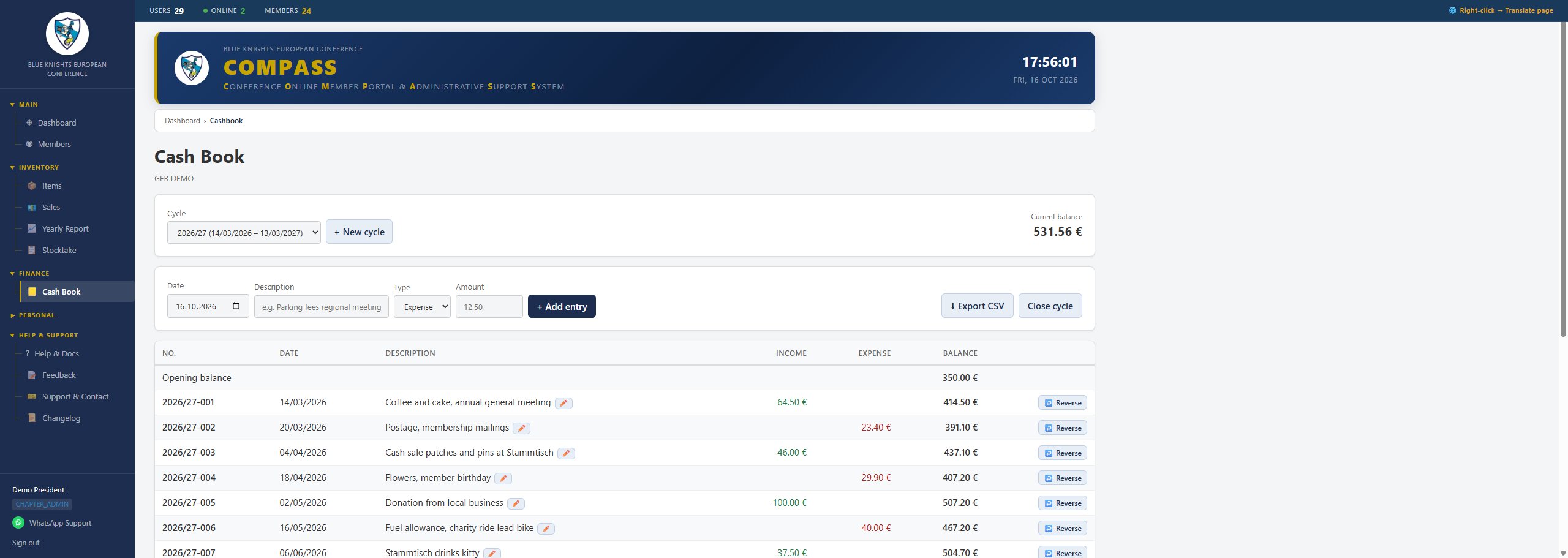
Blagajnička knjiga — unosi s primicima, izdacima i tekućim stanjem
Kada je odabran ciklus, za svaki unos vidite datum, opis, vrstu (Expense = izdatak, Income = primitak) i iznos. Svaki unos ima automatski redni broj u formatu {ciklus}-{broj}, npr. 2026/27-001 — taj broj blagajnik upisuje na papirnati račun kako bi se on pri reviziji mogao povezati s unosom. Izdaci smanjuju tekuće stanje, a primici ga povećavaju; stupac Balance uvijek prikazuje stanje nakon tog unosa.
Zatvaranje ciklusa
Kada je revizija blagajne za ciklus završena, blagajnik ili Super Admin zatvara ciklus. Zatvoreni ciklus trajno postaje samo za čitanje — više se ne mogu dodavati, stornirati ni ispravljati unosi — i tako ostaje sačuvan kao revizijski zapis. Za sljedeće razdoblje otvara se novi ciklus, čije je početno stanje završno stanje prethodnog ciklusa.
CSV izvoz
Kliknite "Export CSV" za preuzimanje potpunog popisa unosa odabranog ciklusa — uključujući redak početnog stanja i tekuće stanje nakon svakog unosa — za vlastitu evidenciju ili za revizore. Stupac Corrections navodi svaku zabilježenu ispravku opisa. Datoteka se otvara izravno u Excelu (točka-zarez kao razdjelnik, decimalni zarez).
9. Moj profil CHAPTER_ADMIN
Promjena lozinke
Dvofaktorska autentifikacija
Kliknite "Enable 2FA", skenirajte QR kod aplikacijom za autentifikaciju (npr. Google Authenticator, Authy) i potvrdite šesteroznamenkastim kodom. Nakon aktivacije dostupan je gumb "Disable 2FA" s upitom za potvrdu.
Kalendarski feed
Kliknite "Generate calendar link" da biste stvorili osobni kalendarski feed na koji se možete pretplatiti, s rođendanima i obljetnicama članstva članova vašeg Chaptera. Za razliku od jednokratnog preuzimanja CSV/PDF/ICS s popisa članova, kalendarska aplikacija koja se pretplati na ovu poveznicu — putem poveznice "Open in default calendar app (webcal://)" ili dodavanjem kopiranog URL-a kao pretplate na kalendar — sama ga redovito provjerava i automatski ostaje ažurna.
Gumbom "Copy" kopirate poveznicu za lijepljenje u kalendarsku aplikaciju, a gumbom "Revoke link" je poništavate; aplikacija koja je još pretplaćena na opozvanu poveznicu prestaje primati ažuriranja dok se ne stvori nova poveznica.
10. Podrška & kontakt CHAPTER_ADMIN
Jednostavan kontaktni obrazac za prijavu pogreške, zahtjev za novu funkciju ili pitanje: vaše ime i e-pošta, kategorija, predmet i poruka. Slanjem se otvara zahtjev u sandučiću Support Tickets European Boarda i prikazuje se zaslon s potvrdom.
11. Pomoć & dokumentacija SVE ULOGE
Stranica Help & Docs omogućuje pristup cjelokupnoj dokumentaciji portala, razvrstanoj u kategorije:
- Manual – ovaj dokument i GDPR Position Statement
- Use Cases – upute korak po korak za određene zadatke (dodavanje člana, uređivanje člana, slanje e-pošte, digitalna članska iskaznica, zahtjevi za brisanje i drugo)
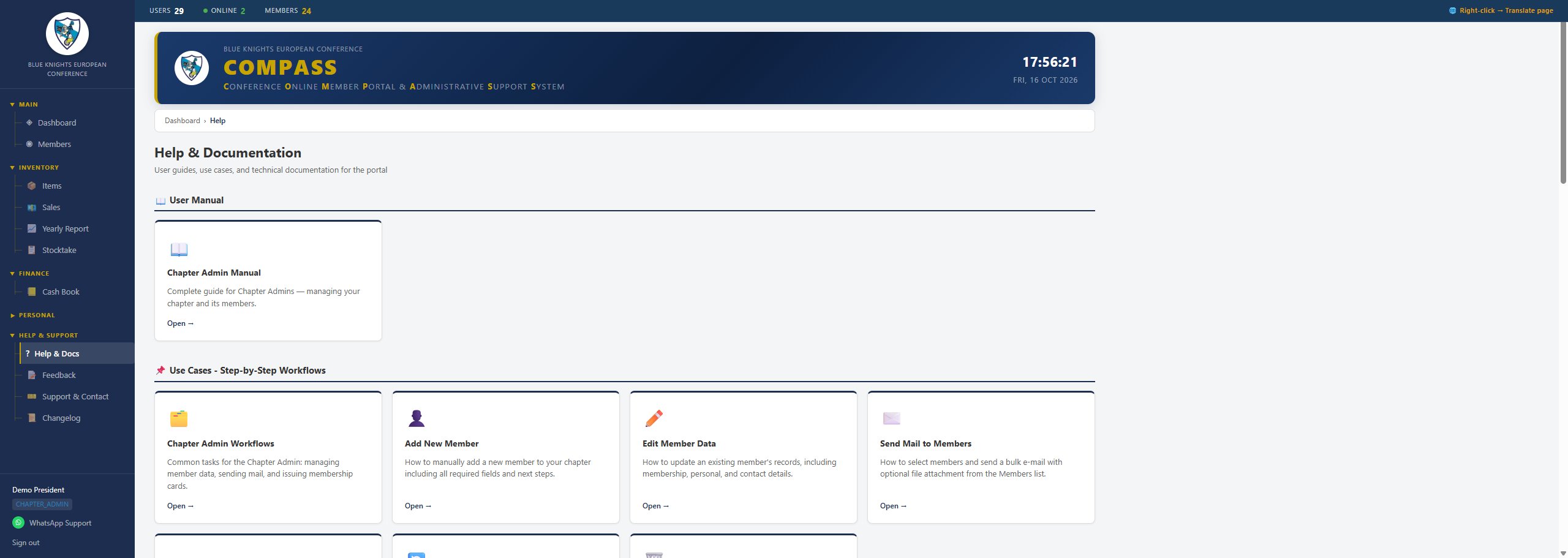
Help & Docs — kategorije dokumenata
Svaka pločica otvara dokument u novoj kartici preglednika.
12. Popis promjena CHAPTER_ADMIN
Vremenska crta uživo, automatski generirana, s promjenama uvedenima u portal, preuzeta izravno iz povijesti verzija poslužitelja: opis, datum, oznaka commita i autor; najnoviji je unos označen kao LATEST.