Portalul are un design responsiv și funcționează fiabil nu doar în browserele de pe computer, ci și pe smartphone-uri și tablete.
Notă: acest document este formatat pentru citire pe ecran, nu pentru tipărire.
1. Introducere
Acest manual prezintă sistemul de gestionare a membrilor din perspectiva unui Chapter Admin — președintele sau secretarul responsabil de datele membrilor propriului Chapter. Acoperă tot ce poate vedea și face un Chapter Admin: gestionarea membrilor Chapter-ului dumneavoastră, actualizarea datelor Chapter-ului și trimiterea de e-mailuri către membri. Administrarea întregului sistem (procesul de reînnoire, conturile de utilizator, statisticile, jurnalul de audit) este asigurată de European Board și este descrisă separat în manualul de administrare.
Portalul rulează pe un server dedicat din Germania și respectă Regulamentul general privind protecția datelor (GDPR). Toate datele membrilor rămân în Uniunea Europeană.
2. Autentificare & parolă
Prima autentificare
Autentificarea obișnuită
Introduceți adresa de e-mail și parola pe members.blue-knights.eu. Sesiunile expiră automat după 1 oră de inactivitate; cât timp sunteți activ, sesiunea este prelungită automat la fiecare 5 minute.
Autentificare în doi pași (2FA)
2FA este opțională, dar recomandată, și se gestionează din My Profile (vezi secțiunea 9).
Parolă uitată
Deconectare
Faceți clic pe "Sign out" în partea de jos a barei laterale din stânga. Toate autentificările și deconectările — inclusiv încercările de autentificare eșuate — sunt înregistrate în jurnalul de audit, conform GDPR.
3. Navigare & bara de sus
Bara de sus
Bara albastru închis din partea de sus a ecranului afișează statistici în timp real, actualizate la fiecare 30 de secunde:
| Element | Descriere |
|---|---|
| USERS | Numărul total de conturi de utilizator ale portalului |
| ONLINE | Utilizatori activi în ultimele 15 minute. Treceți cu mouse-ul pentru a vedea cine este online. |
| MEMBERS | Numărul de înregistrări de membri din propriul Chapter |
Bara laterală din stânga
Bara de navigare din stânga este organizată în grupuri care se pot restrânge. Ca Chapter Admin vedeți un meniu redus:
- MAIN – Dashboard, Members
- INVENTORY – Items, Sales, Yearly Report, Stocktake
- FINANCE – Cash Book
- PERSONAL – My Profile
- HELP & SUPPORT – Help & Docs, Support & Contact, Changelog
Instrumentele de administrare (Statistics, Renewal, Users, Audit Log și altele similare) sunt vizibile doar pentru conturile Super Admin, Board Member și Treasurer.
Traducere în browser
Interfața portalului este în limba engleză. Pentru a traduce portalul în limba dumneavoastră, faceți clic dreapta oriunde pe pagină și alegeți "Traduceți în română" (Chrome, Edge) sau folosiți butonul de traducere din bara de adrese (Safari).
Versiune & informații de sistem
Subsolul fiecărei pagini afișează versiunea curentă a portalului. Faceți clic pe numărul versiunii pentru a deschide o fereastră cu informații despre versiune și server.
4. Panou principal CHAPTER_ADMIN
Panoul principal (Dashboard) este prima pagină după autentificare și vă oferă o imagine rapidă asupra propriului Chapter.
- Numele și țara Chapter-ului, cu linkuri rapide către gestionarea membrilor, e-mailuri și carduri de membru
- Numărul total de membri ai Chapter-ului
- Starea plății cotizației EC pentru anul curent (plătită / restantă)
- Repartizarea membrilor pe statusuri și vârsta medie a membrilor
- Widgetul Zile de naștere apropiate, limitat la Chapter-ul dumneavoastră
- Widgetul Aniversări de membru, limitat la Chapter-ul dumneavoastră (vezi mai jos)
Widgetul Memento zile de naștere
- Membrii care își serbează ziua de naștere astăzi sunt evidențiați cu auriu; zilele de naștere apropiate (în următoarele 7 zile) sunt listate dedesubt
- În fiecare dimineață la ora 08:00, sistemul trimite automat membrului un e-mail de felicitare și îi anunță pe oficialii Chapter-ului
- Data nașterii trebuie să fie completată pentru ca mementoul să apară
Widgetul Aniversări de membru
Evidențiază membrii Chapter-ului dumneavoastră care împlinesc în anul calendaristic curent o aniversare rotundă de membru — 10, 15, 20, 25, 30, 40 sau 50 de ani — calculată pe baza anului din câmpul Member Since sau, dacă este completată, a datei exacte din câmpul Joined (exact date).
Din august 2026, pentru majoritatea membrilor sunt disponibile datele exacte de înscriere, importate de la sediul central din SUA. Acest lucru permite, pe lângă rezumatul anual existent, și mementouri exacte la zi:
- Pentru membrii cu dată exactă de înscriere, cardul din panoul principal afișează această dată; primiți un e-mail de memento chiar în ziua aniversării și deja cu 3 zile înainte — în același ritm ca mementoul pentru zilele de naștere de mai sus. Membrul primește automat și un e-mail de felicitare în ziua respectivă, dacă are o adresă de e-mail înregistrată.
- Membrii fără dată exactă (doar anul) sunt acoperiți în continuare de rezumatul existent: în fiecare an, pe 1 ianuarie, primiți automat un e-mail cu aniversările de membru din Chapter-ul dumneavoastră pentru anul respectiv — membrul sărbătorit nu primește acest e-mail
- Lista aniversărilor Chapter-ului poate fi descărcată din panoul principal în format CSV sau PDF
5. Chapter-ul dumneavoastră CHAPTER_ADMIN (propriul Chapter)
Ajungeți la pagina de detalii a Chapter-ului prin linkurile rapide din panoul principal (secțiunea 4).
Detaliile Chapter-ului & editare
Pagina de detalii a Chapter-ului afișează: logo, informații despre Chapter, contact & adresă, un banner cu starea acordului de prelucrare a datelor și un card cu oficialii (President, Vice President, Secretary, Treasurer, Director, Past President, în această ordine). Faceți clic pe "Edit chapter" pentru a actualiza logoul, informațiile generale și adresa.
Acord de prelucrare a datelor (DPA)
Chapter-ul dumneavoastră trebuie să semneze un acord de prelucrare a datelor conform art. 28 GDPR, între Chapter (operator) și European Webmaster (persoană împuternicită). Pagina DPA afișează textul juridic complet — inclusiv locul unde sunt găzduite datele și sub-împuterniciții utilizați — urmat de o semnătură digitală: numele complet al președintelui, o casetă de confirmare și butonul "Sign DPA digitally". După semnare, pagina de detalii a Chapter-ului afișează o confirmare verde cu numele semnatarului și data.
Date bancare / SEPA
Chapter-ul dumneavoastră își poate salva propriile date bancare — titularul contului, IBAN, BIC și referința mandatului. Acestea sunt date de referință pentru evidența proprie a Chapter-ului; sunt separate de contul bancar al European Board, în care sosesc plățile pentru reînnoiri și care este gestionat central. Nicăieri în portal nu se stochează date de card și nu se procesează plăți.
6. Membri CHAPTER_ADMIN (propriul Chapter)
Lista membrilor
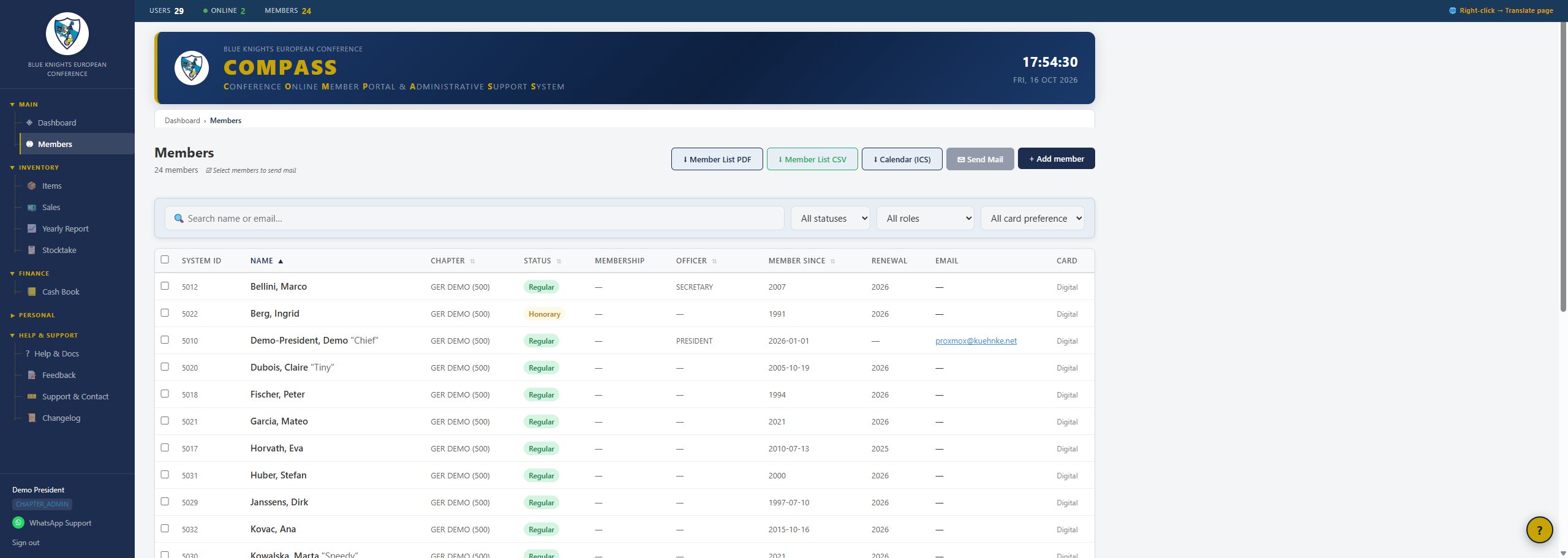
Lista membrilor cu căutare, filtre și acțiuni în masă
Vedeți automat doar membrii propriului Chapter. Lista oferă:
- Căutare – după nume sau e-mail
- Filtre – status, funcție și preferința pentru card (card de plastic solicitat / doar digital)
- Sortare – faceți clic pe antetul unei coloane (Name, Status, Officer)
- Selecție & e-mail în masă – selectați membri prin casetele de bifare și trimiteți un e-mail în masă (vezi mai jos)
- Exporturi – lista membrilor în PDF sau CSV, un export pentru comanda cardurilor de plastic și un export de calendar ICS cu zilele de naștere și aniversările de membru
Adăugarea unui membru
Faceți clic pe "+ Add member". Obligatoriu: nume, prenume, data nașterii, e-mail (Chapter-ul este fixat pe al dumneavoastră). Opțional: poreclă, status (implicit Regular), funcție, telefon mobil, alt telefon și adresă. Adăugarea membrilor este blocată cât timp pentru anul respectiv este activă o înghețare a reînnoirilor (o înghețare la nivelul întregului sistem, gestionată de European Board — vezi manualul de administrare).
Detaliile membrului & cardul digital
Afișează fotografia membrului, insignele de status și de funcție și datele de contact. Cardul de membru digital afișează: numele (cu porecla, dacă există), Member Since, Chapter, Status, Member No. (numărul de membru BK) și BKEC-ID (ID-ul intern al sistemului) — plus un cod QR care duce la o pagină publică de verificare. Butonul "Send" trimite cardul membrului prin e-mail, dacă are o adresă înregistrată; cardul poate fi descărcat și ca PDF. Dacă este cunoscută, se afișează și data exactă de înscriere, ca "Joined (exact date)" — vezi widgetul Aniversări de membru din secțiunea 4. Vezi și ghidul Digital Membership Card de pe pagina Help & Docs.
Editarea unui membru
Secțiunea calitate de membru: Chapter, status, funcție, situație profesională (Active/Retired), Member Since, Joined (exact date), anul de reînnoire valabil și numărul de membru BK, plus caseta "Insists on plastic membership card" — implicit, fiecare membru primește cardul digital. Urmează secțiunile date personale și contact & adresă (inclusiv câmpul telefon mobil) și încărcarea unei fotografii.
Istoricul membrului
Fiecare pagină de detalii a unui membru trimite la fila History, care afișează întregul istoric din jurnalul de audit pentru acel membru — data/ora, acțiunea, cine a făcut modificarea și ce s-a modificat.
Actualizarea datelor în regim self-service (membri)
Membrii Chapter-ului dumneavoastră își pot actualiza singuri o parte din datele de contact, fără cont și fără parolă, prin /my-data. Introduc adresa de e-mail înregistrată și primesc un link — valabil 30 de minute — care dovedește accesul la acea căsuță poștală. Prin link pot modifica: porecla, strada, strada 2, localitatea, județul/regiunea, codul poștal, telefonul și mobilul. De asemenea, își pot încărca sau înlocui fotografia de membru (JPG, PNG sau WebP, max. 5 MB); o fotografie nouă este salvată imediat, independent de butonul „Save changes”.
- Câmpurile relevante pentru calitatea de membru — status, funcție, Member Since / Joined (exact date), numărul de membru și adresa de e-mail în sine — sunt excluse în mod intenționat și rămân sub controlul dumneavoastră (sau al Super Adminului).
- Pentru a nu dezvălui ce adrese de e-mail sunt înregistrate, pagina de solicitare afișează întotdeauna același mesaj generic de confirmare, indiferent dacă a fost găsit sau nu un membru corespunzător.
- Modificările făcute în regim self-service apar în fila History a membrului sub acțiunea MEMBER_SELF_EDIT (modificări ale fotografiei: MEMBER_SELF_PHOTO); deoarece în spatele modificării nu se află o sesiune de administrator, ca autor este afișată adresa de e-mail a membrului însuși.
Trimiterea de e-mailuri către membri
Newsletter
Toți membrii cu o adresă de e-mail validă în COMPASS primesc automat newsletterul Blue Knights European Conference. Modificările adresei de e-mail a unui membru în COMPASS sunt transferate peste noapte în lista de distribuție a newsletterului – de aceea vă rugăm să corectați adresele de e-mail doar aici. Membrii se pot dezabona oricând prin linkul de la sfârșitul fiecărui newsletter; după dezabonare, nu sunt reabonați automat.
7. Inventar CHAPTER_ADMIN (propriul Chapter)
Inventarul Chapter-ului ține evidența articolelor fizice pe care Chapter-ul le are în stoc — veste, embleme, insigne și articole promoționale similare — separat de datele membrilor. Utilizarea lui este opțională: dacă Chapter-ul dumneavoastră nu vinde și nu ține evidența unor astfel de articole, pur și simplu nu îl folosiți.
Dacă Chapter-ul dumneavoastră are un Quartermaster, acesta are pe pagina Inventar aceleași drepturi complete de citire și scriere ca dumneavoastră — articolele, vânzările și inventarierile sunt comune, nu împărțite pe oficiali. Un Quartermaster nu are acces la registrul de casă.
Articole & categorii
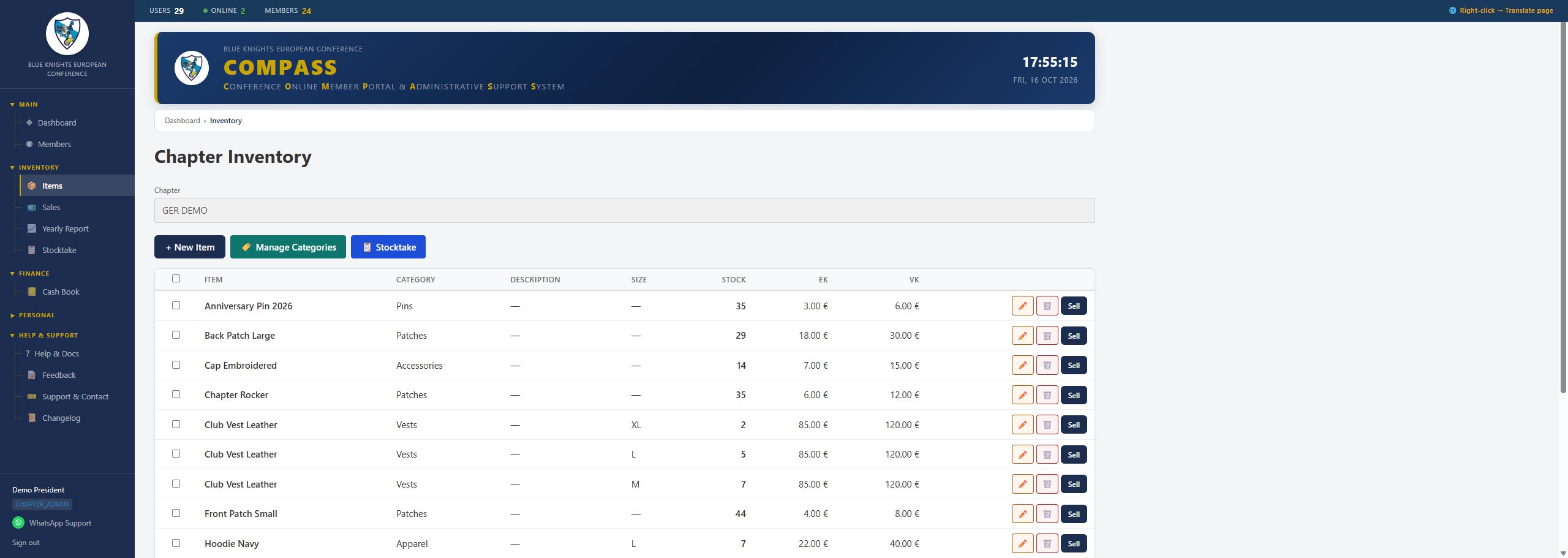
Inventarul Chapter-ului — articole cu categorie, stoc și prețuri
Lista Items afișează fiecare articol din inventarul Chapter-ului, cu categorie, descriere, mărime și stocul curent. Faceți clic pe "New Item" pentru a adăuga unul: nume, categorie (din lista proprie a Chapter-ului, gestionată prin "Manage Categories"), descriere, mărime, preț de achiziție și preț de vânzare (ambele în EUR, ambele opționale).
Editarea unui articol & reaprovizionare
Deschideți un articol pentru a-i modifica categoria, descrierea, mărimea, prețul de achiziție, prețul de vânzare și stocul (cantitatea curentă). Nu există un pas separat pentru înregistrarea unei livrări — când sosește marfă nouă, actualizați pur și simplu câmpul stoc la noul total. Pagina de detalii a articolului afișează și istoricul vânzărilor, în care destinatarul, cantitatea și prețul fiecărei vânzări anterioare pot fi editate direct.
Înregistrarea unei vânzări
Faceți clic pe "Sell" lângă un articol — în listă sau pe pagina de detalii a articolului — pentru a deschide formularul de vânzare: cantitate, preț de vânzare pe bucată (EUR), cumpărător și dată. La salvare, stocul scade cu cantitatea vândută, iar vânzarea se adaugă în istoricul vânzărilor articolului.
Inventariere
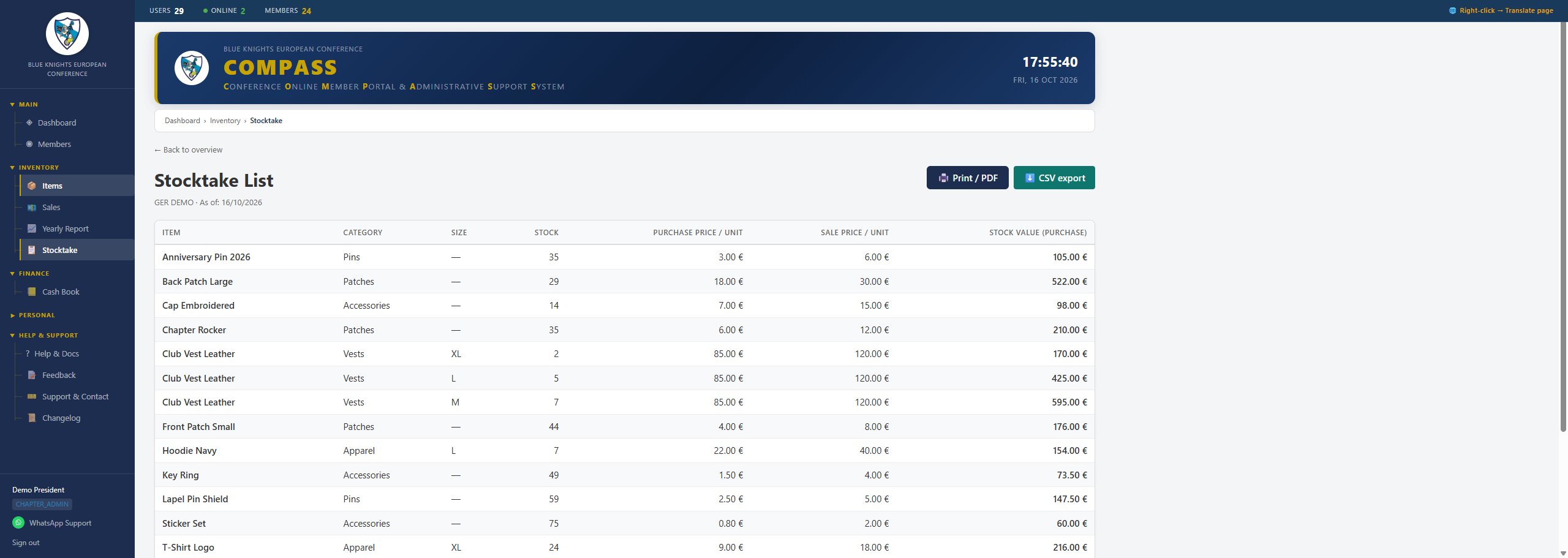
Listă de inventariere cu valoarea stocului pe articol și totalul general
O listă de referință pentru inventarierea fizică: fiecare articol cu categorie, mărime, stoc curent, preț de achiziție și de vânzare pe bucată și valoarea stocului rezultată (stoc × preț de achiziție), cu un total general. Folosiți această listă pentru a compara ce a înregistrat sistemul cu ceea ce se află efectiv pe raft.
Raport anual
Alegeți un an și faceți clic pe "Show" pentru a vedea totalul achizițiilor, totalul vânzărilor și diferența (profit sau pierdere) a inventarului Chapter-ului pentru anul respectiv. Cu "CSV Export" descărcați cifrele.
8. Registrul de casă CHAPTER_ADMIN (doar citire, propriul Chapter)
Registrul de casă este evidența electronică a casieriei mici a Chapter-ului dumneavoastră — numerarul pe care trezorierul (Treasurer) îl păstrează separat de contul bancar al Chapter-ului pentru cheltuieli mici și neprevăzute. El servește verificării interne anuale a casei Chapter-ului; utilizarea lui este opțională și este strict separat de modulul Inventar (secțiunea 7).
Ca Chapter Admin aveți acces doar în citire la registrul de casă al Chapter-ului: puteți vizualiza ciclurile, înregistrările și soldurile și puteți exporta datele, dar nu puteți adăuga, storna sau corecta nimic. Accesul complet — introducerea înregistrărilor, corecturile și închiderea ciclurilor — este rezervat trezorierului Chapter-ului și Super Adminului.
Cicluri
Înregistrările sunt grupate în cicluri și nu pe ani calendaristici, deoarece anul de casă al unui Chapter se desfășoară între două adunări generale anuale ale Chapter-ului dumneavoastră. Trezorierul Chapter-ului (sau Super Adminul) deschide un ciclu nou cu o etichetă (de ex. "2026/27"), o dată de început și una de sfârșit și un sold inițial — numerarul reportat din ciclul anterior. În timp pot exista mai multe cicluri; cu lista derulantă Cycle comutați între ele și le consultați pe fiecare.
Vizualizarea înregistrărilor
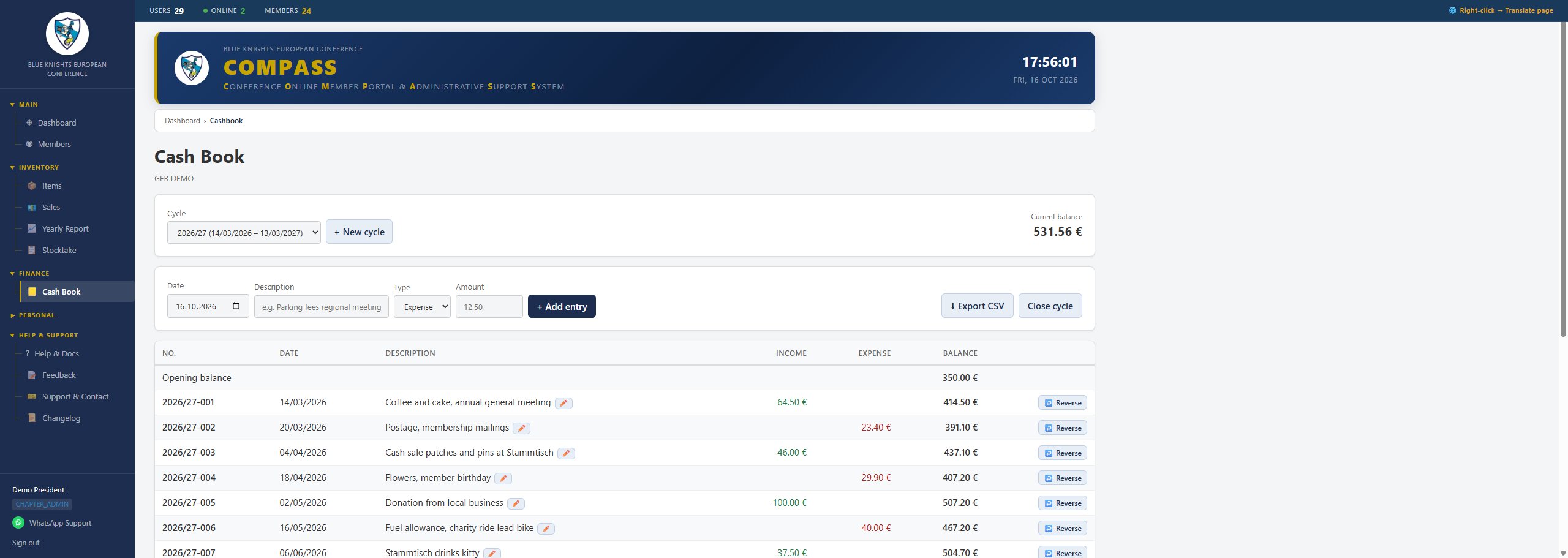
Registrul de casă — înregistrări cu încasări, cheltuieli și sold curent
După selectarea unui ciclu vedeți pentru fiecare înregistrare data, descrierea, tipul (Expense = cheltuială, Income = încasare) și suma. Fiecare înregistrare are un număr de ordine automat în formatul {ciclu}-{număr}, de ex. 2026/27-001 — acesta este numărul pe care trezorierul îl notează pe documentul justificativ pe hârtie, pentru a putea fi asociat la verificare. Cheltuielile reduc soldul curent, încasările îl cresc; coloana Balance arată întotdeauna soldul după înregistrarea respectivă.
Închiderea unui ciclu
După încheierea verificării casei pentru un ciclu, trezorierul sau Super Adminul închide ciclul. Un ciclu închis devine definitiv doar pentru citire — nu se mai pot adăuga, storna sau corecta înregistrări — și se păstrează astfel ca document de verificare. Pentru perioada următoare se deschide un ciclu nou, având ca sold inițial soldul final al ciclului anterior.
Export CSV
Faceți clic pe "Export CSV" pentru a descărca lista completă a înregistrărilor ciclului selectat — inclusiv rândul cu soldul inițial și soldul curent după fiecare înregistrare — pentru propria evidență sau pentru cenzori. Coloana Corrections enumeră fiecare corectură de descriere înregistrată. Fișierul se deschide direct în Excel (punct și virgulă ca separator, virgulă zecimală).
9. Profilul meu CHAPTER_ADMIN
Schimbarea parolei
Autentificare în doi pași
Faceți clic pe "Enable 2FA", scanați codul QR cu aplicația de autentificare (de ex. Google Authenticator, Authy) și confirmați cu un cod din 6 cifre. După activare, este disponibil butonul "Disable 2FA", cu o solicitare de confirmare.
Flux de calendar
Faceți clic pe "Generate calendar link" pentru a crea un flux de calendar personal, la care vă puteți abona, cu zilele de naștere și aniversările de membru ale membrilor Chapter-ului dumneavoastră. Spre deosebire de descărcarea unică CSV/PDF/ICS din lista membrilor, o aplicație de calendar care se abonează la acest link — prin linkul "Open in default calendar app (webcal://)" sau prin adăugarea URL-ului copiat ca abonament de calendar — îl verifică singură periodic și rămâne automat actualizată.
Cu "Copy" copiați linkul pentru a-l lipi într-o aplicație de calendar, iar cu "Revoke link" îl invalidați; o aplicație de calendar încă abonată la un link revocat nu mai primește actualizări până la generarea unui link nou.
10. Asistență & contact CHAPTER_ADMIN
Un formular de contact simplu pentru a raporta o eroare, a solicita o funcție nouă sau a pune o întrebare: numele și e-mailul dumneavoastră, o categorie, un subiect și un mesaj. La trimitere se creează un tichet în căsuța Support Tickets a European Board și se afișează un ecran de confirmare.
11. Ajutor & documentație TOATE ROLURILE
Pagina Help & Docs oferă acces la întreaga documentație a portalului, organizată pe categorii:
- Manual – acest document și GDPR Position Statement
- Use Cases – ghiduri pas cu pas pentru sarcini concrete (adăugarea unui membru, editarea unui membru, trimiterea de e-mailuri, cardul de membru digital, cererile de ștergere și altele)
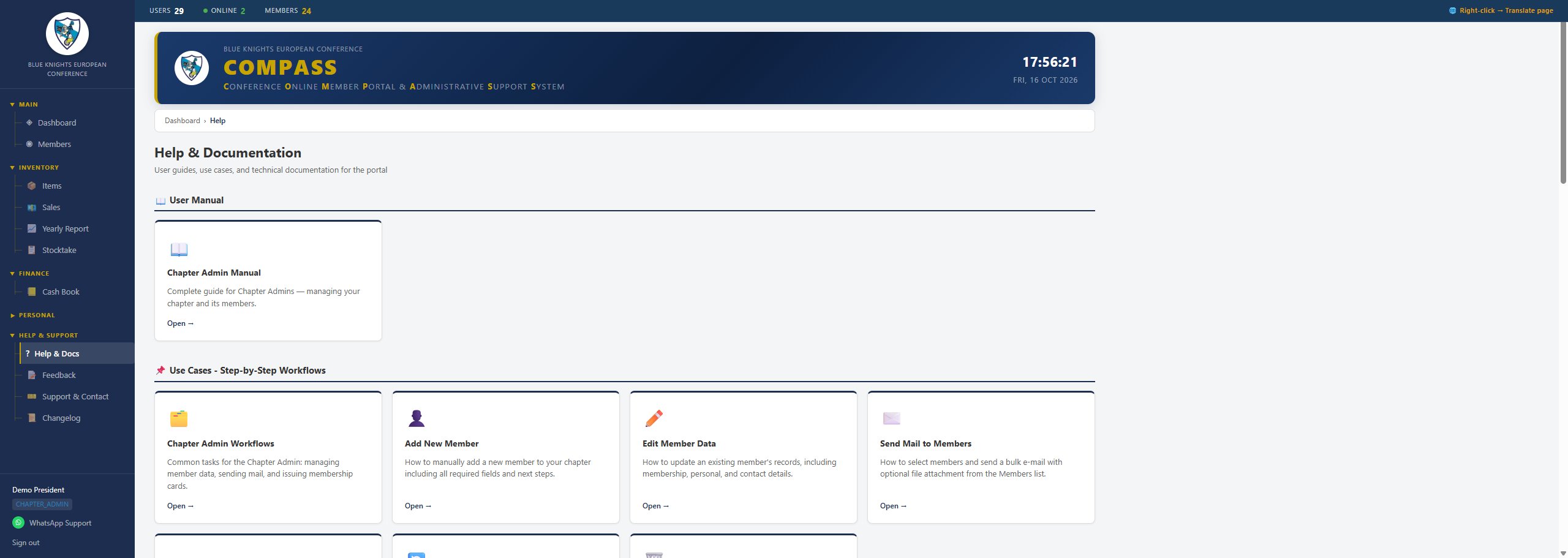
Help & Docs — categorii de documente
Fiecare card deschide documentul într-o filă nouă a browserului.
12. Jurnalul modificărilor CHAPTER_ADMIN
O cronologie în timp real, generată automat, a modificărilor implementate în portal, preluată direct din istoricul versiunilor serverului: descriere, dată, referința commitului și autor; cea mai recentă intrare este marcată cu LATEST.