Ce portail utilise une mise en page adaptative et fonctionne de manière fiable sur smartphones et tablettes, en plus des navigateurs de bureau.
Remarque : ce document est conçu pour une lecture à l'écran, pas pour l'impression.
1. Introduction
Ce manuel présente l'outil de gestion des membres du point de vue d'un Chapter Admin — le président ou le secrétaire responsable des données des membres de son propre Chapter. Il couvre tout ce qu'un Chapter Admin peut voir et faire : gérer les membres de votre Chapter, tenir à jour les informations de votre Chapter et envoyer des e-mails à vos membres. L'administration globale du système (processus de renouvellement, comptes utilisateurs, statistiques, journal d'audit) est assurée par l'European Board et décrite séparément dans le manuel d'administration.
Le portail fonctionne sur un serveur dédié en Allemagne et est conforme au Règlement général sur la protection des données (RGPD). Toutes les données des membres restent au sein de l'Union européenne.
2. Connexion & mot de passe
Première connexion
Connexion habituelle
Saisissez votre adresse e-mail et votre mot de passe sur members.blue-knights.eu. Les sessions expirent automatiquement après 1 heure d'inactivité ; tant que vous êtes actif, la session est prolongée automatiquement toutes les 5 minutes.
Authentification à deux facteurs (2FA)
La 2FA est facultative mais recommandée ; elle se gère depuis My Profile (voir section 9).
Mot de passe oublié
Déconnexion
Cliquez sur "Sign out" en bas de la barre latérale gauche. Toutes les connexions et déconnexions — y compris les tentatives de connexion échouées — sont enregistrées dans le journal d'audit conformément au RGPD.
3. Navigation & barre supérieure
Barre supérieure
La barre bleu foncé en haut de l'écran affiche des statistiques en direct, actualisées toutes les 30 secondes :
| Élément | Description |
|---|---|
| USERS | Nombre total de comptes utilisateurs du portail |
| ONLINE | Utilisateurs actifs au cours des 15 dernières minutes. Survolez pour voir qui est en ligne. |
| MEMBERS | Nombre de fiches membres de votre propre Chapter |
Barre latérale gauche
La barre de navigation à gauche est organisée en groupes repliables. En tant que Chapter Admin, vous voyez un menu réduit :
- MAIN – Dashboard, Members
- INVENTORY – Items, Sales, Yearly Report, Stocktake
- FINANCE – Cash Book
- PERSONAL – My Profile
- HELP & SUPPORT – Help & Docs, Support & Contact, Changelog
Les outils d'administration (Statistics, Renewal, Users, Audit Log, etc.) ne sont visibles que pour les comptes Super Admin, Board Member et Treasurer.
Traduction par le navigateur
L'interface du portail est en anglais. Pour la traduire dans votre langue, faites un clic droit n'importe où sur la page et choisissez "Traduire en français" (Chrome, Edge), ou utilisez le bouton de traduction dans la barre d'adresse (Safari).
Version & informations système
Le pied de chaque page indique la version actuelle du portail. Cliquez sur le numéro de version pour ouvrir une fenêtre d'informations système avec la version et les détails du serveur.
4. Tableau de bord CHAPTER_ADMIN
Le tableau de bord est la première page affichée après la connexion ; il vous donne un aperçu rapide de votre propre Chapter.
- Nom et pays du Chapter, avec des liens rapides vers la gestion des membres, les e-mails et les cartes de membre
- Nombre total de membres de votre Chapter
- Statut de paiement de la cotisation EC de l'année en cours (payée / en attente)
- Répartition des membres par statut et âge moyen des membres
- Widget Anniversaires à venir, limité à votre Chapter
- Widget Anniversaires d'adhésion, limité à votre Chapter (voir ci-dessous)
Widget Rappel d'anniversaire
- Les membres dont c'est l'anniversaire aujourd'hui sont mis en évidence en doré ; les anniversaires à venir (dans les 7 jours) sont listés en dessous
- Chaque matin à 08h00, le système envoie automatiquement un e-mail de félicitations au membre et informe les responsables du Chapter
- La date de naissance doit être renseignée pour que le rappel apparaisse
Widget Anniversaires d'adhésion
Met en avant les membres de votre Chapter qui atteignent un anniversaire d'adhésion rond — 10, 15, 20, 25, 30, 40 ou 50 ans — au cours de l'année civile, calculé à partir de l'année Member Since ou, si elle est renseignée, de la date exacte Joined (exact date).
Depuis août 2026, les dates d'adhésion exactes importées du siège américain sont disponibles pour la plupart des membres. Cela permet des rappels au jour près, en plus du récapitulatif annuel existant :
- Pour les membres dont la date d'adhésion exacte est connue, la carte du tableau de bord affiche cette date ; vous recevez un e-mail de rappel le jour même de l'anniversaire et une première fois 3 jours avant — le même rythme que le rappel d'anniversaire ci-dessus. Le membre reçoit aussi automatiquement un e-mail de félicitations le jour même, si une adresse e-mail est renseignée.
- Les membres sans date exacte (année seulement) restent couverts par le récapitulatif existant : chaque année le 1er janvier, vous recevez automatiquement un e-mail listant les anniversaires d'adhésion de votre Chapter pour l'année — le membre concerné ne reçoit pas cet e-mail
- La liste des anniversaires d'adhésion de votre Chapter peut être téléchargée depuis le tableau de bord au format CSV ou PDF
5. Votre Chapter CHAPTER_ADMIN (propre Chapter)
Vous accédez à la fiche de votre Chapter via les liens rapides de votre tableau de bord (section 4).
Fiche du Chapter & modification
La fiche du Chapter affiche : le logo, les informations du Chapter, les coordonnées & l'adresse, un bandeau indiquant le statut de l'accord de traitement des données et une carte des responsables (President, Vice President, Secretary, Treasurer, Director, Past President, dans cet ordre). Cliquez sur "Edit chapter" pour mettre à jour le logo, les informations générales et l'adresse.
Accord de traitement des données (DPA)
Votre Chapter doit signer un accord de traitement des données au sens de l'art. 28 du RGPD, entre le Chapter (responsable du traitement) et l'European Webmaster (sous-traitant). La page DPA affiche le texte juridique complet — y compris le lieu d'hébergement des données et les sous-traitants ultérieurs utilisés — suivi d'une signature numérique : le nom complet du président, une case de confirmation et un bouton "Sign DPA digitally". Une fois l'accord signé, la fiche du Chapter affiche une confirmation verte avec le nom du signataire et la date.
Coordonnées bancaires / SEPA
Votre Chapter peut enregistrer ses propres coordonnées bancaires — titulaire du compte, IBAN, BIC et référence de mandat. Ces données servent de référence pour la propre gestion de votre Chapter ; elles sont distinctes du compte bancaire de l'European Board qui reçoit les paiements de renouvellement et qui est géré de manière centralisée. Aucune donnée de carte n'est enregistrée et aucun paiement n'est traité dans le portail.
6. Membres CHAPTER_ADMIN (propre Chapter)
Liste des membres
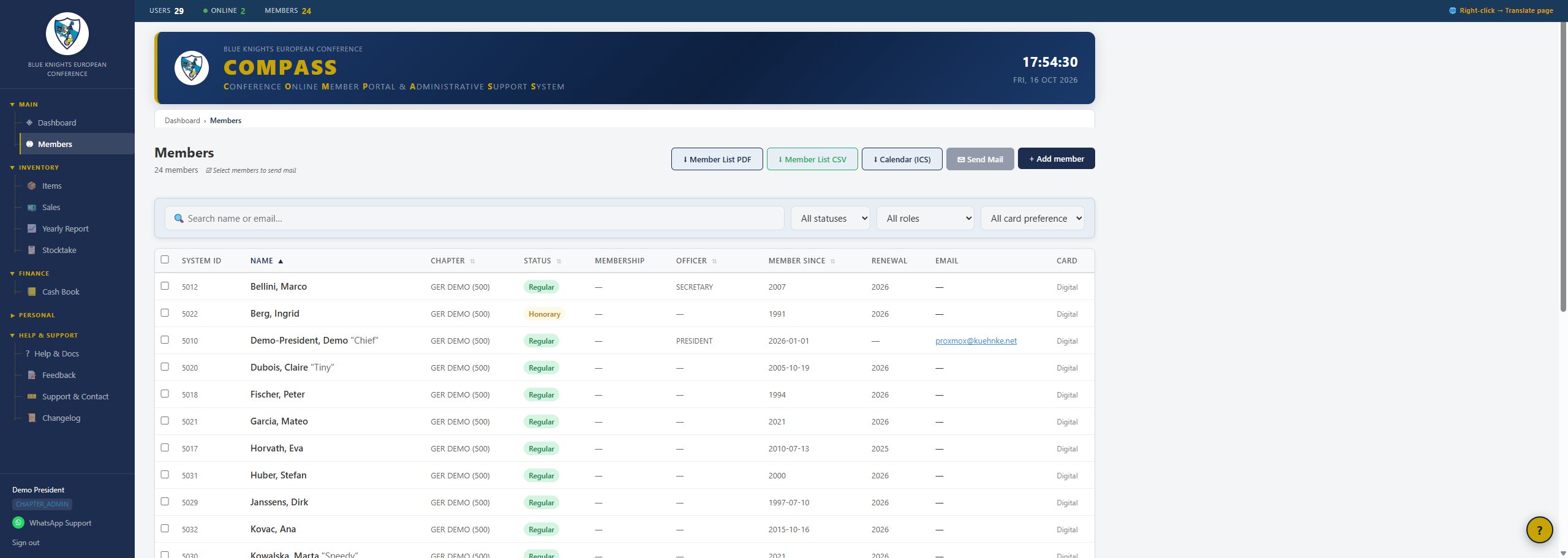
Liste des membres avec recherche, filtres et actions groupées
Vous ne voyez automatiquement que les membres de votre propre Chapter. La liste permet :
- Recherche – par nom ou adresse e-mail
- Filtres – statut, fonction et préférence de carte (carte plastique demandée / numérique uniquement)
- Tri – cliquez sur un en-tête de colonne (Name, Status, Officer)
- Sélection & e-mail groupé – sélectionnez des membres à l'aide des cases à cocher et envoyez un e-mail groupé (voir ci-dessous)
- Exports – liste des membres en PDF ou CSV, un export pour la commande de cartes plastiques et un export de calendrier ICS des anniversaires de naissance et d'adhésion
Ajouter un membre
Cliquez sur "+ Add member". Champs obligatoires : nom, prénom, date de naissance, e-mail (le Chapter est fixé sur votre propre Chapter). Facultatifs : surnom, statut (Regular par défaut), fonction, téléphone mobile, autre téléphone et adresse. L'ajout de membres est bloqué tant qu'un gel du renouvellement est actif pour l'année (un gel global décidé par l'European Board — voir le manuel d'administration).
Fiche membre & carte numérique
Affiche la photo du membre, les badges de statut et de fonction ainsi que les coordonnées. La carte de membre numérique indique : le nom (avec le surnom, s'il est renseigné), Member Since, Chapter, Status, Member No. (numéro d'adhésion BK) et BKEC-ID (l'identifiant interne du système) — ainsi qu'un QR code menant à une page de vérification publique. Un bouton "Send" envoie la carte par e-mail au membre si une adresse est renseignée ; elle peut aussi être téléchargée en PDF. Lorsqu'elle est connue, la date d'adhésion exacte est également affichée sous "Joined (exact date)" — voir le widget Anniversaires d'adhésion à la section 4. Voir aussi le guide Digital Membership Card sur la page Help & Docs.
Modifier un membre
Section adhésion : Chapter, statut, fonction, situation professionnelle (Active/Retired), Member Since, Joined (exact date), année de renouvellement valide et numéro d'adhésion BK, plus une case "Insists on plastic membership card" — par défaut, chaque membre reçoit la carte numérique. S'y ajoutent les sections informations personnelles et coordonnées & adresse (y compris le champ téléphone mobile) ainsi que le téléversement d'une photo.
Historique d'un membre
Chaque fiche membre renvoie à un onglet History qui affiche l'historique complet du journal d'audit pour ce membre — date/heure, action, auteur de la modification et contenu modifié.
Mise à jour des données en libre-service (membres)
Les membres de votre Chapter peuvent mettre à jour eux-mêmes une partie de leurs coordonnées, sans compte ni mot de passe, via /my-data. Ils saisissent l'adresse e-mail enregistrée et reçoivent un lien — valable 30 minutes — qui prouve qu'ils ont accès à cette boîte mail. Le lien leur permet de modifier : surnom, rue, complément d'adresse, ville, région, code postal, téléphone et mobile. Ils peuvent également téléverser ou remplacer leur photo de membre (JPG, PNG ou WebP, 5 Mo max.) ; une nouvelle photo est enregistrée immédiatement, indépendamment du bouton « Save changes ».
- Les champs liés à l'adhésion — statut, fonction, Member Since / Joined (exact date), numéro d'adhésion et l'adresse e-mail elle-même — sont volontairement exclus et restent sous votre contrôle (ou celui du Super Admin).
- Pour ne pas révéler quelles adresses e-mail sont enregistrées, la page de demande affiche toujours le même message de confirmation générique, qu'un membre correspondant ait été trouvé ou non.
- Les modifications en libre-service apparaissent dans l'onglet History du membre sous l'action MEMBER_SELF_EDIT (modifications de photo: MEMBER_SELF_PHOTO) ; comme aucune session administrateur n'est à l'origine du changement, l'auteur affiché est l'adresse e-mail du membre lui-même.
Envoyer un e-mail aux membres
Newsletter
Tous les membres disposant d'une adresse e-mail valide dans COMPASS reçoivent automatiquement la newsletter de la Blue Knights European Conference. Les modifications de l'adresse e-mail d'un membre dans COMPASS sont reportées pendant la nuit dans la liste de diffusion de la newsletter – veuillez donc corriger les adresses e-mail uniquement ici. Les membres peuvent se désabonner à tout moment via le lien figurant à la fin de chaque newsletter ; après un désabonnement, ils ne sont pas réinscrits automatiquement.
7. Inventaire CHAPTER_ADMIN (propre Chapter)
L'inventaire du Chapter recense les articles physiques que votre Chapter a en stock — gilets, écussons, pin's et articles similaires — séparément des données des membres. Son utilisation est facultative : si votre Chapter ne vend ni ne gère de merchandising, vous ne l'utilisez tout simplement pas.
Si votre Chapter a un Quartermaster, celui-ci dispose des mêmes droits complets de lecture et d'écriture que vous sur cette page Inventaire — articles, ventes et inventaires physiques sont partagés et non répartis par responsable. Un Quartermaster n'a pas accès au livre de caisse.
Articles & catégories
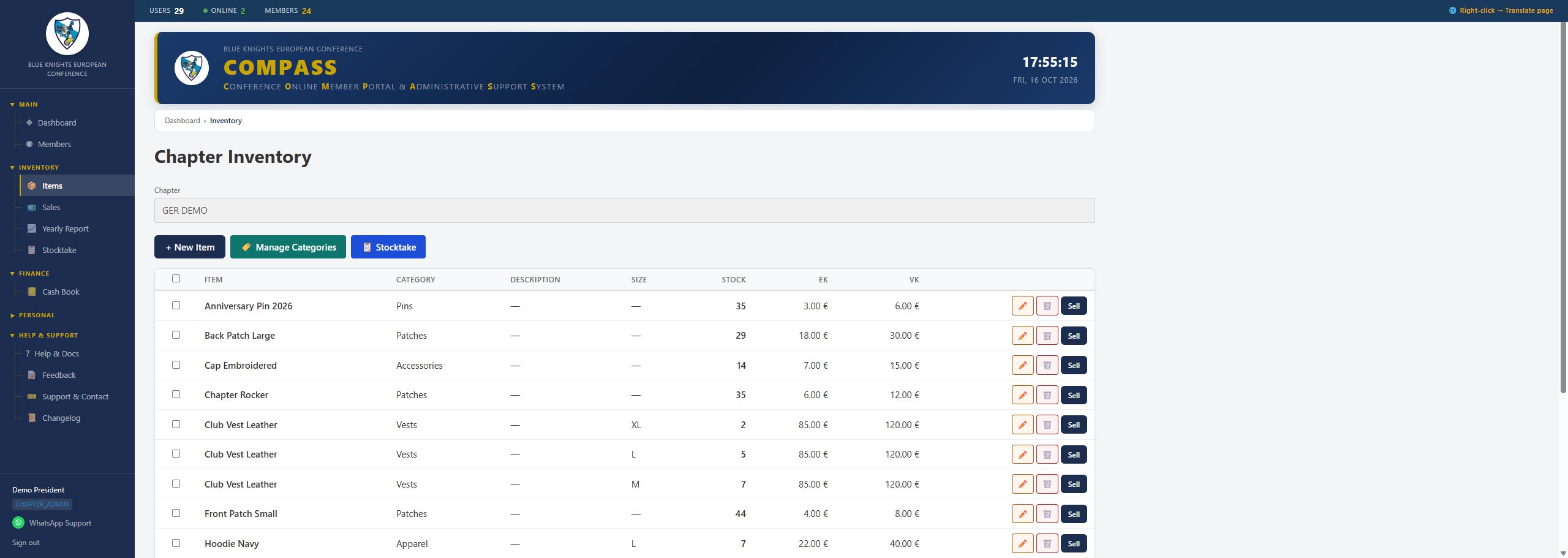
Inventaire du Chapter — articles avec catégorie, stock et prix
La liste Items affiche chaque article de l'inventaire de votre Chapter, avec catégorie, description, taille et stock actuel. Cliquez sur "New Item" pour en ajouter un : nom, catégorie (issue de la liste propre à votre Chapter, gérée via "Manage Categories"), description, taille, prix d'achat et prix de vente (tous deux en EUR et facultatifs).
Modifier un article & réapprovisionner
Ouvrez un article pour modifier sa catégorie, sa description, sa taille, son prix d'achat, son prix de vente et son stock (quantité actuelle). Il n'y a pas d'étape distincte « enregistrer une livraison » — pour enregistrer l'arrivée de nouveau stock, mettez simplement à jour le champ stock avec le nouveau total. La fiche de l'article affiche aussi son historique des ventes, où le destinataire, la quantité et le prix de chaque vente passée peuvent être modifiés directement.
Enregistrer une vente
Cliquez sur "Sell" à côté d'un article — dans la liste ou sur la fiche de l'article — pour ouvrir le formulaire de vente : quantité, prix de vente unitaire (EUR), acheteur et date. L'enregistrement réduit le stock de la quantité vendue et ajoute la vente à l'historique des ventes de l'article.
Inventaire physique
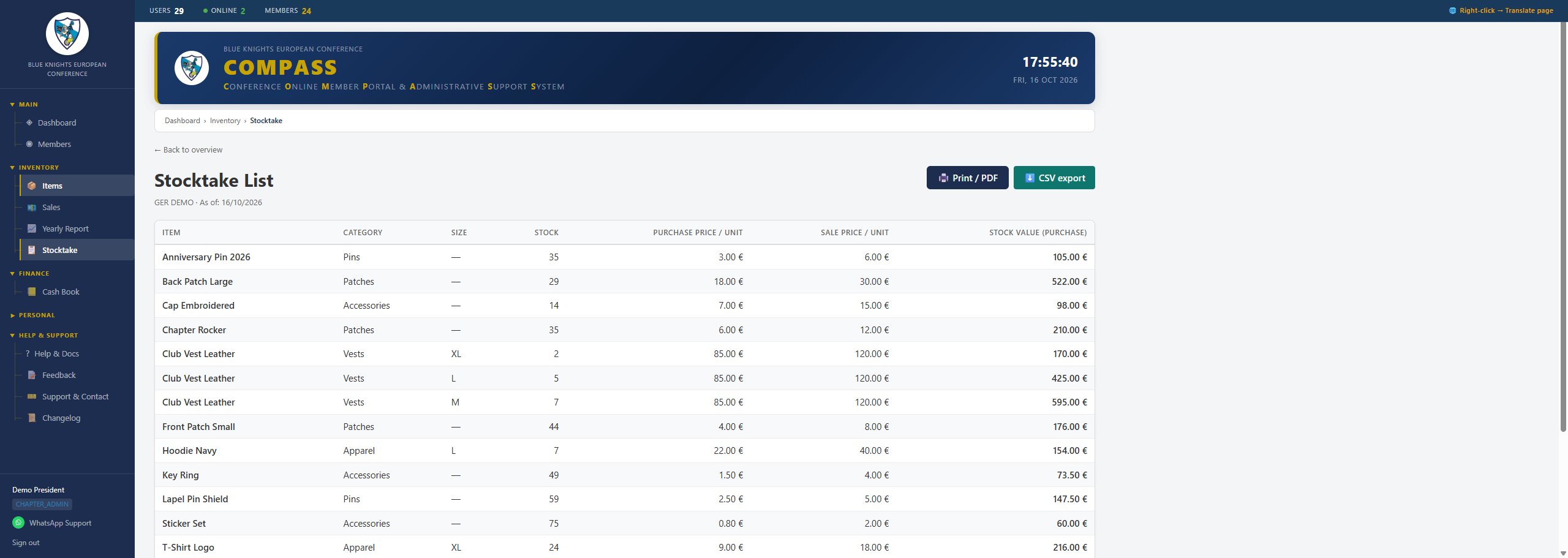
Liste d'inventaire avec valeur du stock par article et total général
Une liste de référence pour un comptage physique du stock : chaque article avec catégorie, taille, stock actuel, prix d'achat et de vente unitaires, et la valeur du stock qui en résulte (stock × prix d'achat), avec un total général. Utilisez cette liste pour comparer ce que le système a enregistré avec ce qui se trouve réellement en rayon.
Rapport annuel
Choisissez une année et cliquez sur "Show" pour afficher le total des achats, le total des ventes et la différence (bénéfice ou perte) de l'inventaire de votre Chapter pour cette année. Utilisez "CSV Export" pour télécharger les chiffres.
8. Livre de caisse CHAPTER_ADMIN (lecture seule, propre Chapter)
Le livre de caisse est le registre électronique de la petite caisse de votre Chapter — les espèces que votre trésorier (Treasurer) conserve séparément du compte bancaire du Chapter pour les petites dépenses imprévues. Il sert au contrôle de caisse interne annuel de votre Chapter ; son utilisation est facultative et il est strictement séparé du module Inventaire (section 7).
En tant que Chapter Admin, vous disposez d'un accès en lecture seule au livre de caisse de votre Chapter : vous pouvez consulter les cycles, les écritures et les soldes et exporter les données, mais vous ne pouvez rien ajouter, contre-passer ni corriger. L'accès complet — saisie des écritures, corrections, clôture des cycles — est réservé au trésorier de votre Chapter et au Super Admin.
Cycles
Les écritures sont regroupées en cycles plutôt qu'en années civiles, car l'exercice de caisse d'un Chapter s'étend d'une assemblée générale annuelle de votre Chapter à la suivante. Le trésorier de votre Chapter (ou le Super Admin) ouvre un nouveau cycle avec un libellé (par ex. "2026/27"), une date de début et une date de fin, ainsi qu'un solde d'ouverture — les espèces reportées du cycle précédent. Plusieurs cycles peuvent se succéder ; utilisez la liste déroulante Cycle pour passer de l'un à l'autre et consulter chacun d'eux.
Consulter les écritures
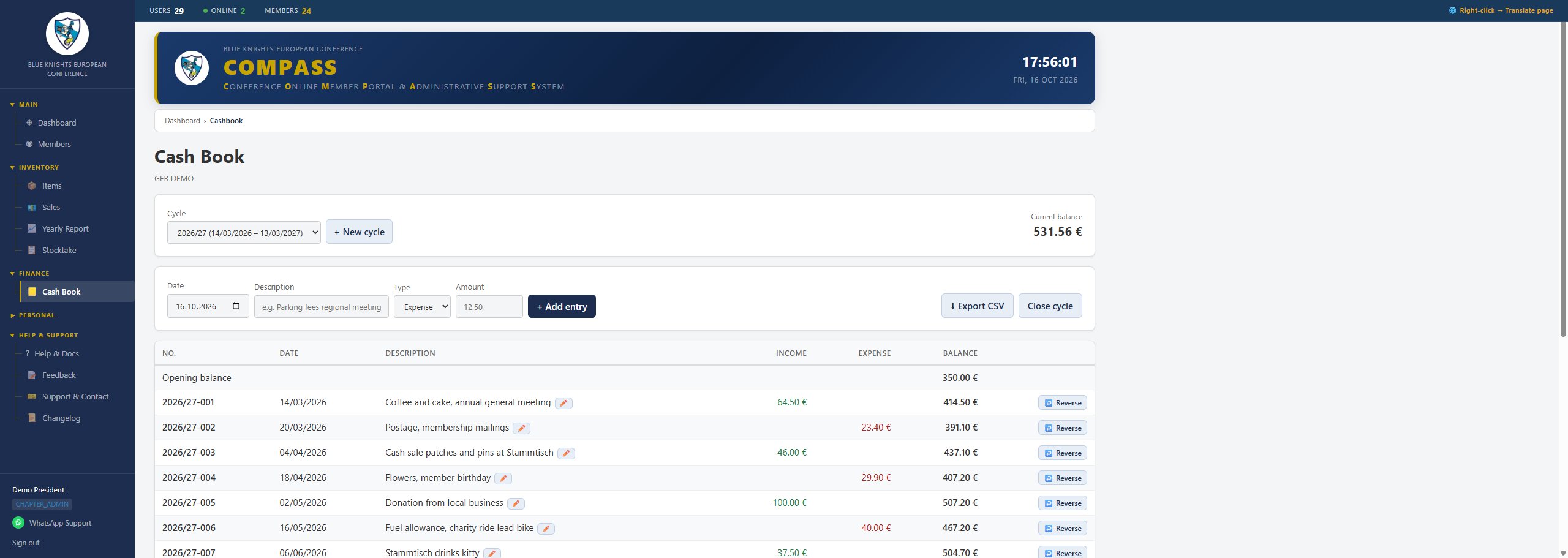
Livre de caisse — écritures avec recettes, dépenses et solde courant
Lorsqu'un cycle est sélectionné, vous voyez pour chaque écriture la date, la description, le type (Expense = dépense, Income = recette) et le montant. Chaque écriture porte un numéro séquentiel automatique au format {cycle}-{numéro}, par ex. 2026/27-001 — c'est le numéro que votre trésorier inscrit sur le justificatif papier afin de pouvoir le rapprocher lors du contrôle. Les dépenses réduisent le solde courant, les recettes l'augmentent ; la colonne Balance indique toujours le solde après l'écriture concernée.
Clôturer un cycle
Une fois le contrôle de caisse d'un cycle terminé, votre trésorier ou le Super Admin clôture le cycle. Un cycle clôturé devient définitivement consultable en lecture seule — aucune écriture ne peut plus y être ajoutée, contre-passée ou corrigée — et est ainsi conservé comme pièce de contrôle. Un nouveau cycle commence alors pour la période suivante, avec comme solde d'ouverture le solde final du cycle précédent.
Export CSV
Cliquez sur "Export CSV" pour télécharger la liste complète des écritures du cycle sélectionné — y compris la ligne du solde d'ouverture et le solde courant après chaque écriture — pour vos propres archives ou pour les vérificateurs aux comptes. Une colonne Corrections liste chaque correction de description enregistrée. Le fichier s'ouvre directement dans Excel (point-virgule comme séparateur, virgule décimale).
9. Mon profil CHAPTER_ADMIN
Changer votre mot de passe
Authentification à deux facteurs
Cliquez sur "Enable 2FA", scannez le QR code avec votre application d'authentification (par ex. Google Authenticator, Authy) et confirmez avec un code à 6 chiffres. Une fois activée, un bouton "Disable 2FA" est disponible, avec une demande de confirmation.
Flux de calendrier
Cliquez sur "Generate calendar link" pour créer un flux de calendrier personnel, auquel vous pouvez vous abonner, contenant les anniversaires de naissance et d'adhésion des membres de votre Chapter. Contrairement au téléchargement ponctuel CSV/PDF/ICS depuis la liste des membres, une application de calendrier qui s'abonne à ce lien — via le lien "Open in default calendar app (webcal://)" ou en ajoutant l'URL copiée comme abonnement de calendrier — le consulte d'elle-même régulièrement et reste ainsi automatiquement à jour.
Utilisez "Copy" pour copier le lien et le coller dans une application de calendrier, ou "Revoke link" pour l'invalider ; une application encore abonnée à un lien révoqué ne reçoit plus de mises à jour tant qu'un nouveau lien n'a pas été généré.
10. Support & contact CHAPTER_ADMIN
Un formulaire de contact simple pour signaler un bug, demander une fonctionnalité ou poser une question : votre nom et votre e-mail, une catégorie, un objet et un message. L'envoi crée un ticket dans la boîte Support Tickets de l'European Board et affiche un écran de confirmation.
11. Aide & documentation TOUS LES RÔLES
La page Help & Docs donne accès à toute la documentation du portail, classée par catégories :
- Manual – ce document et la prise de position RGPD (GDPR Position Statement)
- Use Cases – guides pas à pas pour des tâches précises (ajouter un membre, modifier un membre, envoyer un e-mail, la carte de membre numérique, les demandes de suppression, etc.)
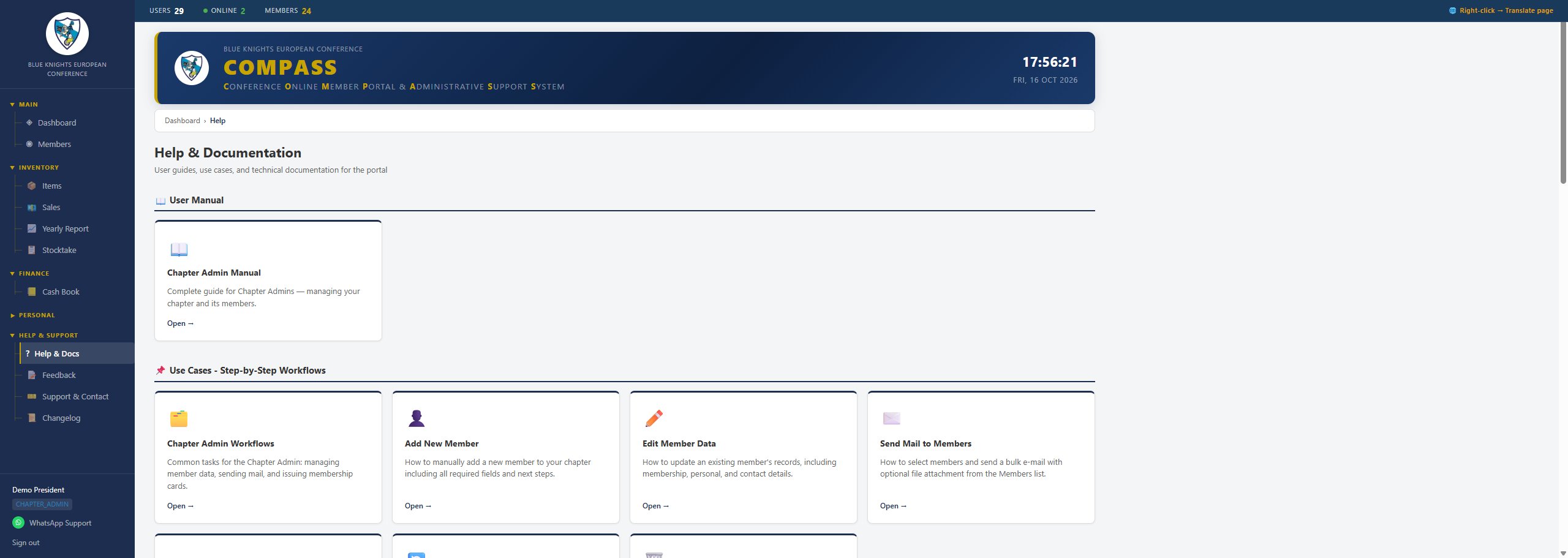
Help & Docs — catégories de documents
Chaque tuile ouvre le document dans un nouvel onglet du navigateur.
12. Journal des modifications CHAPTER_ADMIN
Une chronologie en direct, générée automatiquement, des modifications déployées sur le portail, tirée directement de l'historique des versions du serveur : description, date, référence du commit et auteur, l'entrée la plus récente étant marquée LATEST.