Portal ma responsywny układ i działa niezawodnie nie tylko w przeglądarkach na komputerze, ale także na smartfonach i tabletach.
Uwaga: ten dokument jest przygotowany do czytania na ekranie, a nie do druku.
1. Wprowadzenie
Ten podręcznik opisuje system zarządzania członkami z perspektywy Chapter Admina — prezesa lub sekretarza odpowiedzialnego za dane członków własnego Chapteru. Obejmuje wszystko, co Chapter Admin może zobaczyć i zrobić: zarządzanie członkami Twojego Chapteru, aktualizowanie danych Chapteru i wysyłanie e-maili do członków. Administracją całego systemu (proces odnowień, konta użytkowników, statystyki, dziennik audytu) zajmuje się European Board; jest ona opisana osobno w podręczniku administratora.
Portal działa na dedykowanym serwerze w Niemczech i jest zgodny z ogólnym rozporządzeniem o ochronie danych (RODO/GDPR). Wszystkie dane członków pozostają na terenie Unii Europejskiej.
2. Logowanie & hasło
Pierwsze logowanie
Zwykłe logowanie
Wpisz adres e-mail i hasło na stronie members.blue-knights.eu. Sesje wygasają automatycznie po 1 godzinie bezczynności; dopóki jesteś aktywny, sesja jest automatycznie przedłużana co 5 minut.
Uwierzytelnianie dwuskładnikowe (2FA)
2FA jest opcjonalne, ale zalecane; zarządza się nim w My Profile (zob. rozdział 9).
Zapomniane hasło
Wylogowanie
Kliknij "Sign out" na dole lewego paska bocznego. Wszystkie logowania i wylogowania — w tym nieudane próby logowania — są zapisywane w dzienniku audytu zgodnie z RODO.
3. Nawigacja & górny pasek
Górny pasek
Ciemnoniebieski pasek u góry ekranu pokazuje statystyki na żywo, odświeżane co 30 sekund:
| Pozycja | Opis |
|---|---|
| USERS | Łączna liczba kont użytkowników portalu |
| ONLINE | Użytkownicy aktywni w ciągu ostatnich 15 minut. Najedź kursorem, aby zobaczyć, kto jest online. |
| MEMBERS | Liczba rekordów członków w Twoim Chapterze |
Lewy pasek boczny
Pasek nawigacji po lewej stronie jest podzielony na zwijane grupy. Jako Chapter Admin widzisz ograniczone menu:
- MAIN – Dashboard, Members
- INVENTORY – Items, Sales, Yearly Report, Stocktake
- FINANCE – Cash Book
- PERSONAL – My Profile
- HELP & SUPPORT – Help & Docs, Support & Contact, Changelog
Narzędzia administracyjne (Statistics, Renewal, Users, Audit Log i podobne) są widoczne tylko dla kont Super Admin, Board Member i Treasurer.
Tłumaczenie w przeglądarce
Interfejs portalu jest w języku angielskim. Aby przetłumaczyć go na swój język, kliknij prawym przyciskiem myszy w dowolnym miejscu strony i wybierz "Przetłumacz na polski" (Chrome, Edge) lub użyj przycisku tłumaczenia na pasku adresu (Safari).
Wersja & informacje o systemie
W stopce każdej strony widoczna jest aktualna wersja portalu. Kliknij numer wersji, aby otworzyć okno z informacjami o wersji i serwerze.
4. Pulpit CHAPTER_ADMIN
Pulpit (Dashboard) to pierwsza strona po zalogowaniu; daje szybki przegląd Twojego Chapteru.
- Nazwa i kraj Chapteru z szybkimi linkami do zarządzania członkami, e-maili i kart członkowskich
- Łączna liczba członków Twojego Chapteru
- Status płatności składki EC za bieżący rok (opłacona / zaległa)
- Podział członków według statusu oraz średni wiek członków
- Widżet Nadchodzące urodziny, ograniczony do Twojego Chapteru
- Widżet Rocznice członkostwa, ograniczony do Twojego Chapteru (patrz niżej)
Widżet Przypomnienia o urodzinach
- Członkowie, którzy mają dziś urodziny, są wyróżnieni na złoto; nadchodzące urodziny (w ciągu 7 dni) są wymienione poniżej
- Codziennie o 08:00 system automatycznie wysyła członkowi e-mail z życzeniami i powiadamia funkcyjnych członków Chapteru
- Aby przypomnienie się pojawiło, data urodzenia musi być wpisana
Widżet Rocznice członkostwa
Wyróżnia członków Twojego Chapteru, którzy w bieżącym roku kalendarzowym obchodzą okrągłą rocznicę członkostwa — 10, 15, 20, 25, 30, 40 lub 50 lat — liczoną od roku w polu Member Since lub, jeśli jest wpisana, od dokładnej daty w polu Joined (exact date).
Od sierpnia 2026 r. dla większości członków dostępne są dokładne daty przystąpienia, zaimportowane z centrali w USA. Umożliwia to przypomnienia co do dnia, oprócz dotychczasowego zestawienia rocznego:
- Dla członków z dokładną datą przystąpienia karta na pulpicie pokazuje tę datę; otrzymujesz e-mail z przypomnieniem w dniu rocznicy oraz wcześniej, 3 dni przed — w tym samym rytmie co przypomnienie o urodzinach powyżej. Członek automatycznie otrzymuje w tym dniu e-mail z gratulacjami, jeśli jego adres e-mail jest zapisany.
- Członkowie bez dokładnej daty (tylko rok) nadal są objęci dotychczasowym zestawieniem: co roku 1 stycznia automatycznie otrzymujesz e-mail z listą rocznic członkostwa w Twoim Chapterze na dany rok — sam jubilat nie otrzymuje tego e-maila
- Listę rocznic Twojego Chapteru można pobrać z pulpitu jako CSV lub PDF
5. Twój Chapter CHAPTER_ADMIN (własny Chapter)
Do strony szczegółów swojego Chapteru przejdziesz przez szybkie linki na pulpicie (rozdział 4).
Szczegóły Chapteru & edycja
Strona szczegółów Chapteru pokazuje: logo, informacje o Chapterze, kontakt & adres, baner ze statusem umowy powierzenia przetwarzania danych oraz kartę funkcyjnych członków (President, Vice President, Secretary, Treasurer, Director, Past President, w tej kolejności). Kliknij "Edit chapter", aby zaktualizować logo, informacje ogólne i adres.
Umowa powierzenia przetwarzania danych (DPA)
Twój Chapter musi podpisać umowę powierzenia przetwarzania danych zgodnie z art. 28 RODO, zawieraną między Chapterem (administratorem) a European Webmasterem (podmiotem przetwarzającym). Strona DPA pokazuje pełny tekst prawny — w tym miejsce hostingu danych i wykorzystywanych podprzetwarzających — a pod nim podpis cyfrowy: pełne imię i nazwisko prezesa, pole potwierdzenia i przycisk "Sign DPA digitally". Po podpisaniu strona szczegółów Chapteru pokazuje zielone potwierdzenie z nazwiskiem podpisującego i datą.
Dane bankowe / SEPA
Twój Chapter może zapisać własne dane bankowe — właściciela rachunku, IBAN, BIC i numer referencyjny mandatu. Są to dane referencyjne na potrzeby własnej dokumentacji Chapteru; nie mają związku z rachunkiem bankowym European Board, na który wpływają płatności za odnowienia i który jest zarządzany centralnie. W portalu nie są nigdzie przechowywane dane kart ani przetwarzane płatności.
6. Członkowie CHAPTER_ADMIN (własny Chapter)
Lista członków
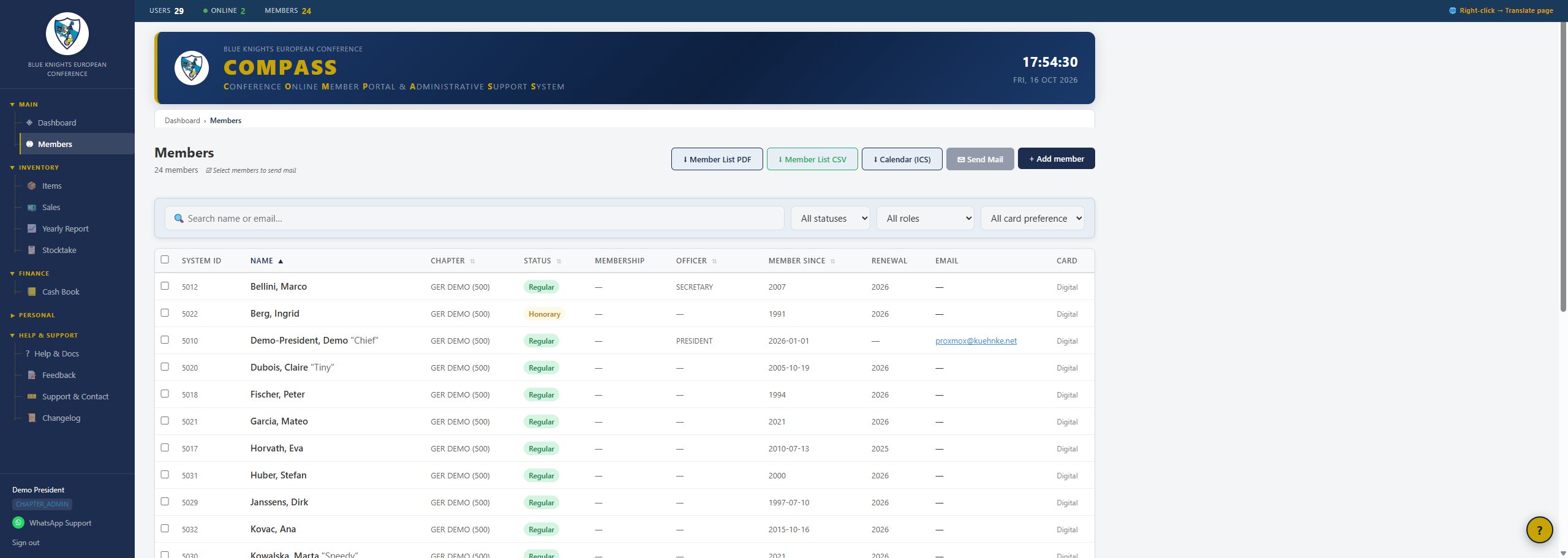
Lista członków z wyszukiwaniem, filtrami i akcjami zbiorczymi
Automatycznie widzisz tylko członków własnego Chapteru. Lista umożliwia:
- Wyszukiwanie – po nazwisku lub adresie e-mail
- Filtry – status, funkcja i preferencja karty (karta plastikowa / tylko cyfrowa)
- Sortowanie – kliknij nagłówek kolumny (Name, Status, Officer)
- Zaznaczanie & e-mail zbiorczy – zaznacz członków polami wyboru i wyślij e-mail zbiorczy (patrz niżej)
- Eksporty – lista członków w PDF lub CSV, eksport zamówienia kart plastikowych oraz eksport kalendarza ICS z urodzinami i rocznicami członkostwa
Dodawanie członka
Kliknij "+ Add member". Wymagane: nazwisko, imię, data urodzenia, e-mail (Chapter jest ustawiony na Twój). Opcjonalne: pseudonim, status (domyślnie Regular), funkcja, telefon komórkowy, inny telefon i adres. Dodawanie członków jest zablokowane, dopóki dla danego roku obowiązuje blokada odnowień (ogólnosystemowa blokada ustawiana przez European Board — zob. podręcznik administratora).
Szczegóły członka & karta cyfrowa
Pokazuje zdjęcie członka, odznaki statusu i funkcji oraz dane kontaktowe. Cyfrowa karta członkowska zawiera: imię i nazwisko (z pseudonimem, jeśli jest ustawiony), Member Since, Chapter, Status, Member No. (numer członkowski BK) i BKEC-ID (wewnętrzny identyfikator systemu) — a także kod QR prowadzący do publicznej strony weryfikacji. Przycisk "Send" wysyła kartę e-mailem do członka, jeśli jego adres jest zapisany; kartę można też pobrać jako PDF. Jeśli jest znana, wyświetlana jest również dokładna data przystąpienia jako "Joined (exact date)" — zob. widżet Rocznice członkostwa w rozdziale 4. Zob. też przewodnik Digital Membership Card na stronie Help & Docs.
Edycja członka
Sekcja członkostwa: Chapter, status, funkcja, status zatrudnienia (Active/Retired), Member Since, Joined (exact date), ważny rok odnowienia i numer członkowski BK, a także pole wyboru "Insists on plastic membership card" — domyślnie każdy członek otrzymuje kartę cyfrową. Do tego sekcje danych osobowych oraz kontaktu & adresu (w tym pole telefonu komórkowego) i przesyłanie zdjęcia.
Historia członka
Każda strona szczegółów członka zawiera link do zakładki History z pełnym zapisem dziennika audytu dla tego członka — data/godzina, akcja, kto wprowadził zmianę i co zostało zmienione.
Samodzielna aktualizacja danych (członkowie)
Członkowie Twojego Chapteru mogą samodzielnie zaktualizować część swoich danych kontaktowych, bez konta i hasła, pod adresem /my-data. Wpisują zapisany adres e-mail i otrzymują link — ważny 30 minut — który potwierdza dostęp do tej skrzynki. Przez link mogą zmienić: pseudonim, ulicę, ulicę 2, miejscowość, województwo/region, kod pocztowy, telefon i telefon komórkowy. Mogą również przesłać lub wymienić swoje zdjęcie członkowskie (JPG, PNG lub WebP, maks. 5 MB); nowe zdjęcie zapisywane jest natychmiast, niezależnie od przycisku „Save changes”.
- Pola istotne dla członkostwa — status, funkcja, Member Since / Joined (exact date), numer członkowski i sam adres e-mail — są celowo wyłączone i pozostają pod Twoją kontrolą (lub Super Admina).
- Aby nie ujawniać, które adresy e-mail są zapisane, strona wniosku zawsze pokazuje ten sam ogólny komunikat potwierdzający, niezależnie od tego, czy znaleziono pasującego członka.
- Zmiany wprowadzone samodzielnie pojawiają się w zakładce History członka pod akcją MEMBER_SELF_EDIT (zmiany zdjęcia: MEMBER_SELF_PHOTO); ponieważ za zmianą nie stoi sesja administratora, jako osoba edytująca wyświetlany jest adres e-mail samego członka.
Wysyłanie e-maili do członków
Newsletter
Wszyscy członkowie z prawidłowym adresem e-mail w COMPASS automatycznie otrzymują newsletter Blue Knights European Conference. Zmiany adresu e-mail członka w COMPASS są w nocy przenoszone na listę dystrybucyjną newslettera – dlatego prosimy poprawiać adresy e-mail wyłącznie tutaj. Członkowie mogą w każdej chwili zrezygnować z subskrypcji za pomocą linku na końcu każdego newslettera; po wypisaniu się nie są automatycznie zapisywani ponownie.
7. Inwentarz CHAPTER_ADMIN (własny Chapter)
Inwentarz Chapteru ewidencjonuje fizyczne artykuły, które Twój Chapter ma na stanie — kamizelki, naszywki, przypinki i podobne gadżety — oddzielnie od danych członków. Korzystanie z niego jest opcjonalne: jeśli Twój Chapter nie sprzedaje ani nie ewidencjonuje takich artykułów, po prostu go nie używasz.
Jeśli Twój Chapter ma Quartermastera, ma on na tej stronie Inwentarza takie same pełne prawa odczytu i zapisu jak Ty — artykuły, sprzedaż i inwentaryzacje są wspólne, a nie podzielone między funkcyjnych. Quartermaster nie ma dostępu do książki kasowej.
Artykuły & kategorie
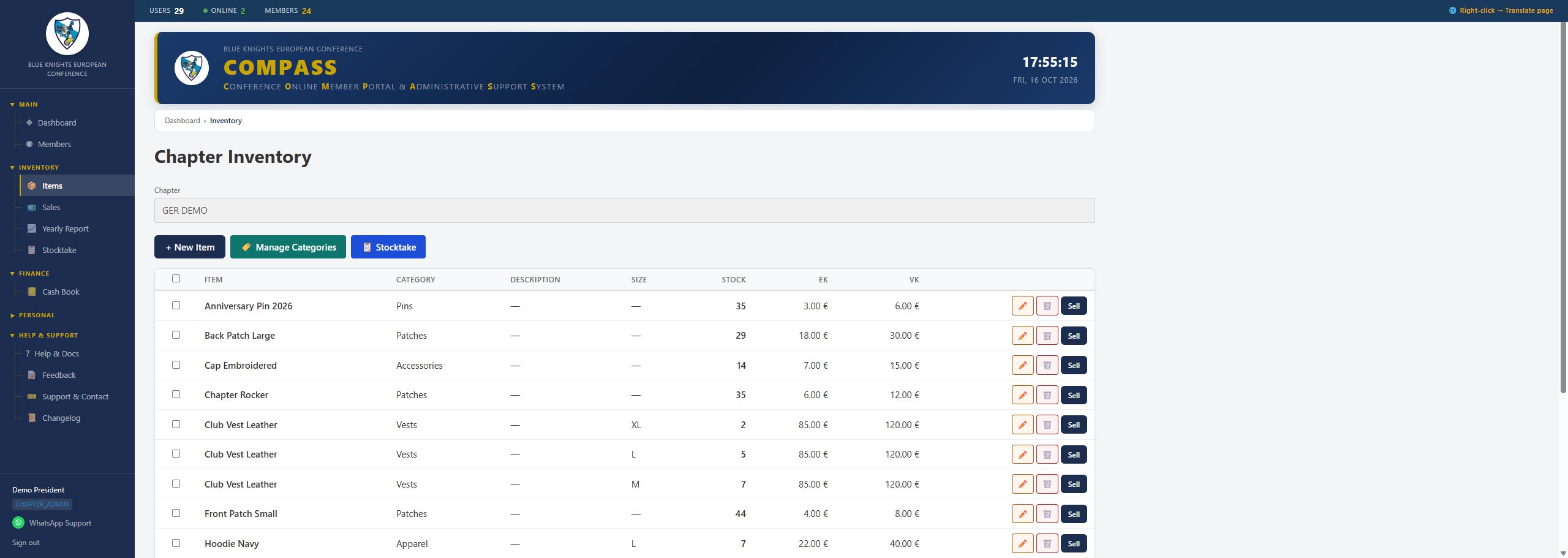
Inwentarz Chapteru — artykuły z kategorią, stanem i cenami
Lista Items pokazuje każdy artykuł z inwentarza Twojego Chapteru wraz z kategorią, opisem, rozmiarem i aktualnym stanem. Kliknij "New Item", aby dodać artykuł: nazwa, kategoria (z własnej listy Chapteru, zarządzanej przez "Manage Categories"), opis, rozmiar, cena zakupu i cena sprzedaży (obie w EUR, obie opcjonalne).
Edycja artykułu & uzupełnianie zapasu
Otwórz artykuł, aby zmienić jego kategorię, opis, rozmiar, cenę zakupu, cenę sprzedaży i stan (aktualną ilość). Nie ma osobnego kroku rejestrowania dostawy — gdy przychodzi nowy towar, po prostu zmień pole stanu na nową łączną ilość. Strona szczegółów artykułu pokazuje też jego historię sprzedaży, w której odbiorcę, ilość i cenę każdej wcześniejszej sprzedaży można edytować bezpośrednio.
Rejestrowanie sprzedaży
Kliknij "Sell" obok artykułu — na liście lub na stronie szczegółów artykułu — aby otworzyć formularz sprzedaży: ilość, cena sprzedaży za sztukę (EUR), kupujący i data. Zapisanie zmniejsza stan o sprzedaną ilość i dodaje sprzedaż do historii sprzedaży artykułu.
Inwentaryzacja
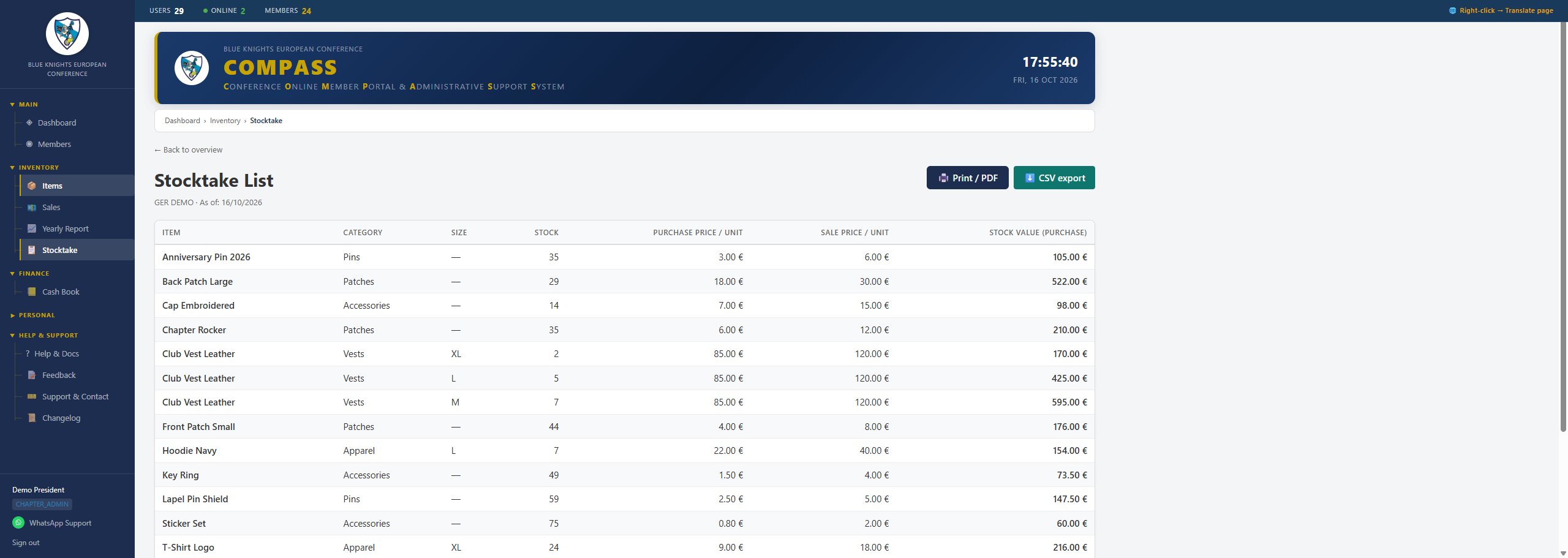
Lista inwentaryzacyjna z wartością zapasu dla każdego artykułu i sumą całkowitą
Lista pomocnicza do fizycznego spisu z natury: każdy artykuł z kategorią, rozmiarem, aktualnym stanem, ceną zakupu i sprzedaży za sztukę oraz wynikającą z nich wartością zapasu (stan × cena zakupu), z sumą całkowitą. Użyj tej listy, aby porównać stan zapisany w systemie z tym, co faktycznie leży na półce.
Raport roczny
Wybierz rok i kliknij "Show", aby zobaczyć łączne zakupy, łączną sprzedaż i różnicę (zysk lub stratę) inwentarza Twojego Chapteru w tym roku. Przyciskiem "CSV Export" pobierzesz dane.
8. Książka kasowa CHAPTER_ADMIN (tylko odczyt, własny Chapter)
Książka kasowa to elektroniczna ewidencja podręcznej kasy Twojego Chapteru — gotówki, którą skarbnik (Treasurer) przechowuje oddzielnie od konta bankowego Chapteru na drobne, nieprzewidziane wydatki. Służy do corocznej wewnętrznej kontroli kasy Twojego Chapteru; korzystanie z niej jest opcjonalne i jest ona ściśle oddzielona od modułu Inwentarz (rozdział 7).
Jako Chapter Admin masz dostęp do książki kasowej swojego Chapteru tylko do odczytu: możesz przeglądać cykle, wpisy i salda oraz eksportować dane, ale nie możesz niczego dodawać, stornować ani poprawiać. Pełny dostęp — wprowadzanie wpisów, korekty i zamykanie cykli — mają wyłącznie skarbnik Twojego Chapteru i Super Admin.
Cykle
Wpisy w książce kasowej są grupowane w cykle, a nie w lata kalendarzowe, ponieważ rok kasowy Chapteru trwa od jednego dorocznego walnego zebrania Twojego Chapteru do następnego. Skarbnik Twojego Chapteru (lub Super Admin) otwiera nowy cykl z oznaczeniem (np. "2026/27"), datą początkową i końcową oraz saldem otwarcia — gotówką przeniesioną z poprzedniego cyklu. Z czasem może powstać kilka cykli; za pomocą listy rozwijanej Cycle przełączasz się między nimi i przeglądasz każdy z nich.
Przeglądanie wpisów
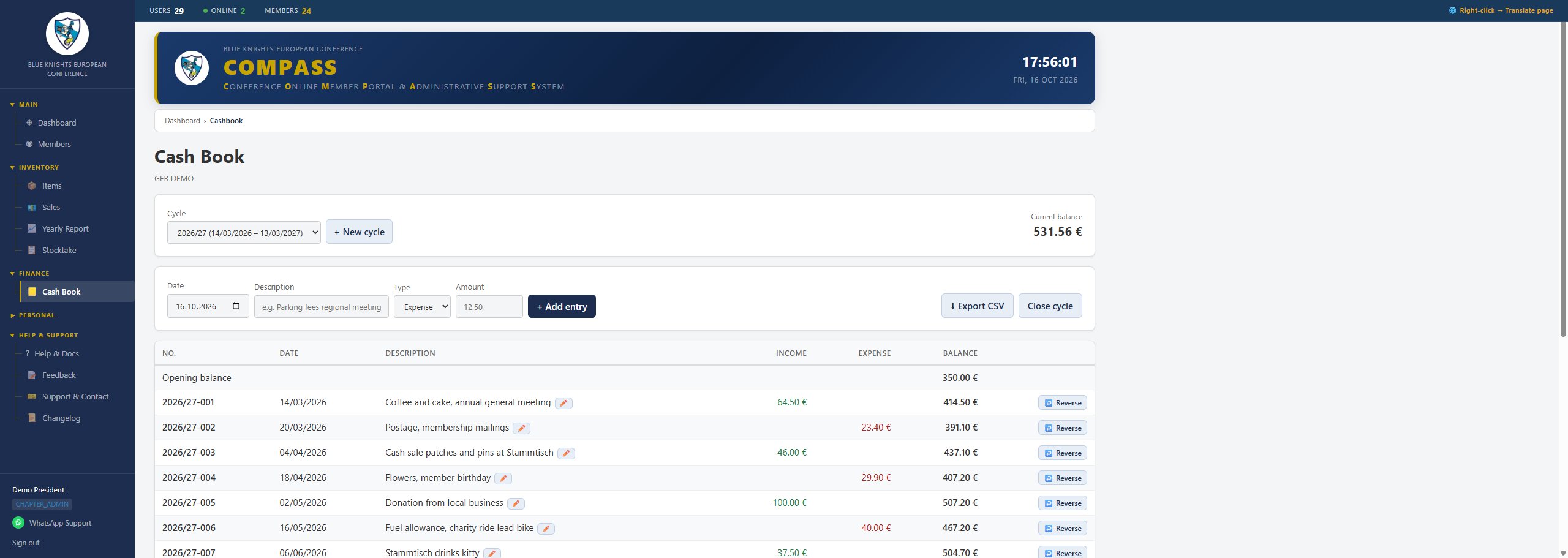
Książka kasowa — wpisy z przychodami, wydatkami i saldem bieżącym
Po wybraniu cyklu widzisz przy każdym wpisie datę, opis, typ (Expense = wydatek, Income = przychód) oraz kwotę. Każdy wpis ma automatyczny numer kolejny w formacie {cykl}-{numer}, np. 2026/27-001 — ten numer skarbnik wpisuje na papierowym dowodzie, aby można go było przyporządkować podczas kontroli. Wydatki zmniejszają saldo bieżące, przychody je zwiększają; kolumna Balance zawsze pokazuje saldo po danym wpisie.
Zamykanie cyklu
Po zakończeniu kontroli kasy za dany cykl skarbnik lub Super Admin zamyka cykl. Zamknięty cykl staje się trwale dostępny tylko do odczytu — nie można już dodawać, stornować ani poprawiać wpisów — i zostaje zachowany jako dokument kontrolny. Na kolejny okres otwiera się nowy cykl, którego saldem otwarcia jest saldo końcowe poprzedniego cyklu.
Eksport CSV
Kliknij "Export CSV", aby pobrać pełną listę wpisów wybranego cyklu — łącznie z wierszem salda otwarcia i saldem bieżącym po każdym wpisie — do własnej dokumentacji lub dla komisji rewizyjnej. Kolumna Corrections zawiera każdą zarejestrowaną poprawkę opisu. Plik otwiera się bezpośrednio w Excelu (średnik jako separator, przecinek dziesiętny).
9. Mój profil CHAPTER_ADMIN
Zmiana hasła
Uwierzytelnianie dwuskładnikowe
Kliknij "Enable 2FA", zeskanuj kod QR aplikacją uwierzytelniającą (np. Google Authenticator, Authy) i potwierdź 6-cyfrowym kodem. Po włączeniu dostępny jest przycisk "Disable 2FA" z prośbą o potwierdzenie.
Kanał kalendarza
Kliknij "Generate calendar link", aby utworzyć osobisty, subskrybowany kanał kalendarza z urodzinami i rocznicami członkostwa członków Twojego Chapteru. W przeciwieństwie do jednorazowego pobrania CSV/PDF/ICS z listy członków, aplikacja kalendarza, która subskrybuje ten link — przez link "Open in default calendar app (webcal://)" lub po dodaniu skopiowanego adresu URL jako subskrypcji — sama regularnie go sprawdza i automatycznie pozostaje aktualna.
Przyciskiem "Copy" skopiujesz link do wklejenia w aplikacji kalendarza, a przyciskiem "Revoke link" unieważnisz go; aplikacja nadal subskrybująca unieważniony link przestaje otrzymywać aktualizacje, dopóki nie zostanie wygenerowany nowy link.
10. Wsparcie & kontakt CHAPTER_ADMIN
Prosty formularz kontaktowy do zgłaszania błędów, propozycji nowych funkcji lub zadawania pytań: imię i nazwisko, e-mail, kategoria, temat i wiadomość. Wysłanie tworzy zgłoszenie w skrzynce Support Tickets European Board i wyświetla ekran potwierdzenia.
11. Pomoc & dokumentacja WSZYSTKIE ROLE
Strona Help & Docs zapewnia dostęp do całej dokumentacji portalu, uporządkowanej w kategorie:
- Manual – ten dokument oraz GDPR Position Statement
- Use Cases – instrukcje krok po kroku dla konkretnych zadań (dodawanie członka, edycja członka, wysyłanie e-maili, cyfrowa karta członkowska, wnioski o usunięcie danych i inne)
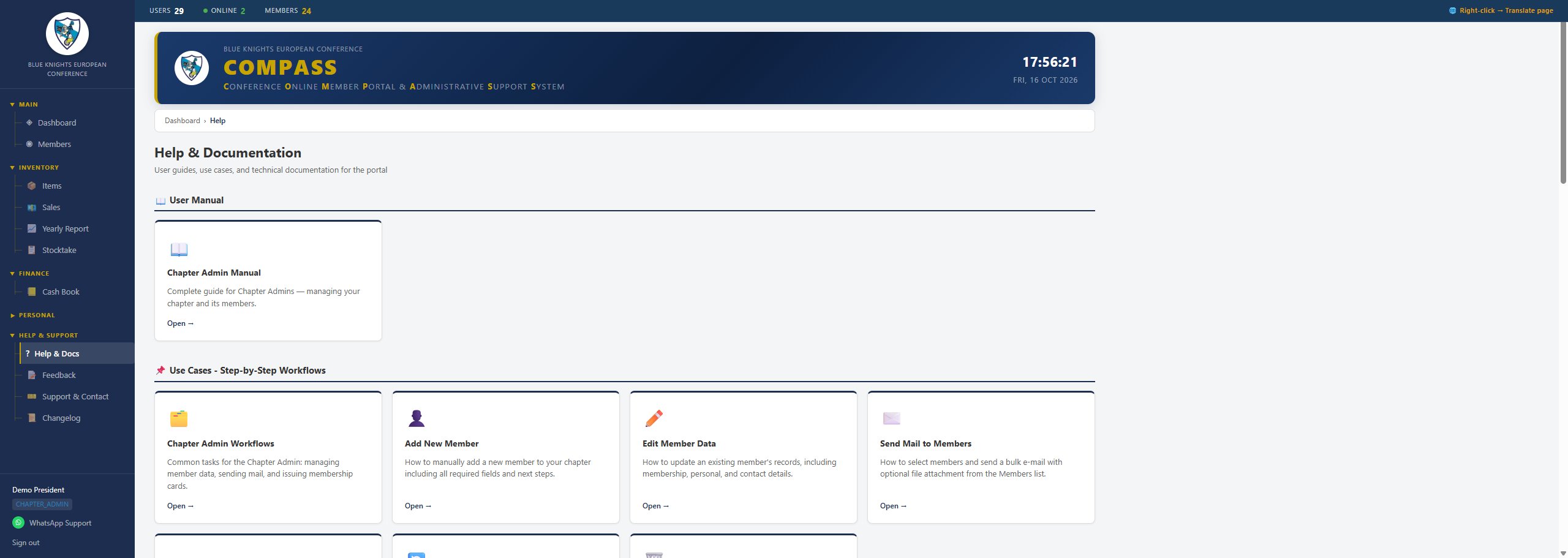
Help & Docs — kategorie dokumentów
Każdy kafelek otwiera dokument w nowej karcie przeglądarki.
12. Dziennik zmian CHAPTER_ADMIN
Aktualizowana na bieżąco, automatycznie generowana oś czasu zmian wdrożonych w portalu, pobierana bezpośrednio z historii wersji serwera: opis, data, identyfikator commita i autor; najnowszy wpis jest oznaczony jako LATEST.